Online fizetés a MikorMenjekben – így kösd össze a Stripe-fiókodat lépésről lépésre
A vendégeid ezentúl a foglaláskor is kifizethetik a szolgáltatást – bankkártyával, Apple Pay-jel vagy Google Pay-jel. Ehhez egyszer össze kell kötnöd a MikorMenjeket egy Stripe-fiókkal. Ebben az útmutatóban képernyőfotókkal, lépésről lépésre végigmegyünk a teljes folyamaton, a Stripe-regisztrációtól az első online fizetős szolgáltatásod beállításáig.
Miért érdemes online fizetést bekapcsolni?
Kevesebb elmaradt időpont.
Aki előre fizetett, sokkal ritkábban felejti el az időpontját.
Kényelmes a vendégnek.
Pár koppintással fizet a foglaláskor, és a helyszínen már nem kell pénzzel vagy kártyával bajlódnia.
A pénz közvetlenül hozzád érkezik.
A fizetés a te saját Stripe-fiókodba fut be, és onnan a bankszámládra. A MikorMenjek nem kezeli a pénzedet, és a vendég bankkártyaadatait sem látja – ezt a Stripe intézi.
Te döntöd el, mi legyen online.
Szolgáltatásonként beállíthatod, hogy az online fizetés választható legyen, vagy az időpont csak online fizetéssel foglalható.
A Stripe a világ egyik legnagyobb online fizetési szolgáltatója. Több millió vállalkozás használja, a kártyaadatokat ők kezelik és védik – mi csak összekötjük vele a foglalási rendszeredet.
Mit készíts elő?
Mielőtt belekezdesz, legyen kéznél:
0 / 7- Pro vagy Business előfizetés – az online fizetés ezekben a csomagokban érhető el, külön díj nélkül.
- Fényképes igazolvány (személyi igazolvány vagy útlevél) – a Stripe-nak igazolnod kell a személyazonosságodat.
- Okostelefon kamerával – ezzel fotózod le az igazolványodat, és erre telepíted a hitelesítő alkalmazást (pl. Google Authenticator, Microsoft Authenticator vagy Authy) a kétlépcsős belépéshez.
- A bankszámlaszámod IBAN formában – HU-val kezdődik, 28 karakter. A netbankodban vagy a bankszámlakivonatodon megtalálod.
- Az adószámod – egyéni vállalkozóként is érdemes megadni.
- A vállalkozásod telefonszáma – ez a vendégek nyugtáján is megjelenhet.
- Kb. 15 perc nyugodt idő.
A folyamat dióhéjban
- 1Indítás a MikorMenjekbőlA MikorMenjekben elindítod a csatlakozást.
- 2Stripe-belépésA Stripe oldalán létrehozod a belépésedet.
- 3AdataidMegadod a személyes, a vállalkozási és a bankszámla-adataidat.
- 4Ellenőrzés és beküldésÁtnézed az összesítést, és beküldöd.
- 5Online fizetés bekapcsolásaVisszatérsz a MikorMenjekbe, és bekapcsolod az online fizetést a szolgáltatásaidnál.
Indítsd el a csatlakozást a MikorMenjekben
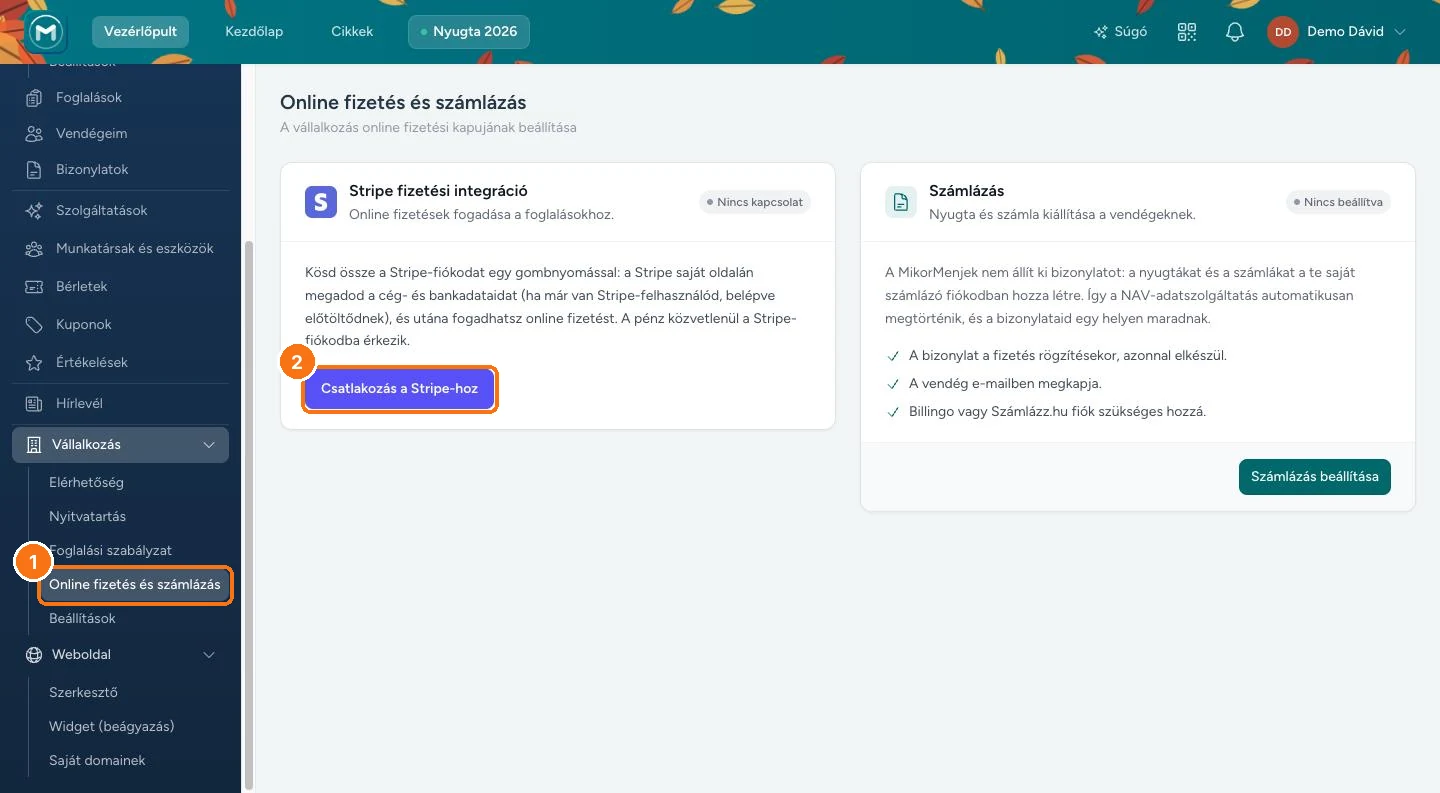
Lépj be a szolgáltatói felületre, és a bal oldali menüben válaszd a Vállalkozás → Online fizetés és számlázás pontot ①. A Stripe fizetési integráció kártyán ekkor még „Nincs kapcsolat” felirat látszik. Kattints a Csatlakozás a Stripe-hoz gombra ②.
A MikorMenjek ekkor átirányít a Stripe biztonságos oldalára. A bal oldalon végig látni fogod a MikorMenjek nevét és logóját, így biztos lehetsz benne, hogy a mi rendszerünkhöz csatlakozol.
Hozd létre a Stripe-belépésedet
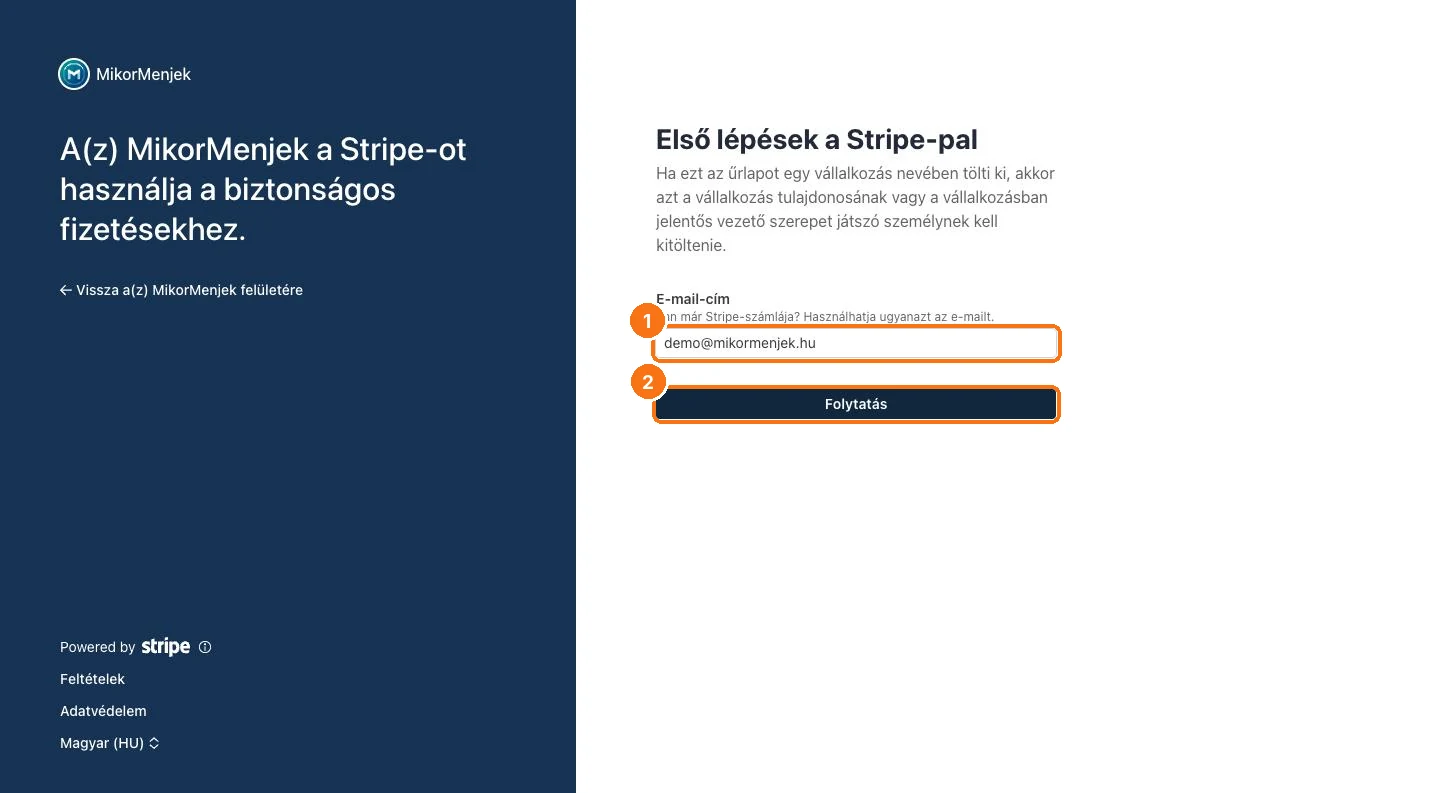
- E-mail-cím: a Stripe előtölti azt az e-mail-címet, amellyel a MikorMenjekben regisztráltál ①. Ha másikat szeretnél, átírhatod. Kattints a Folytatás gombra ②.
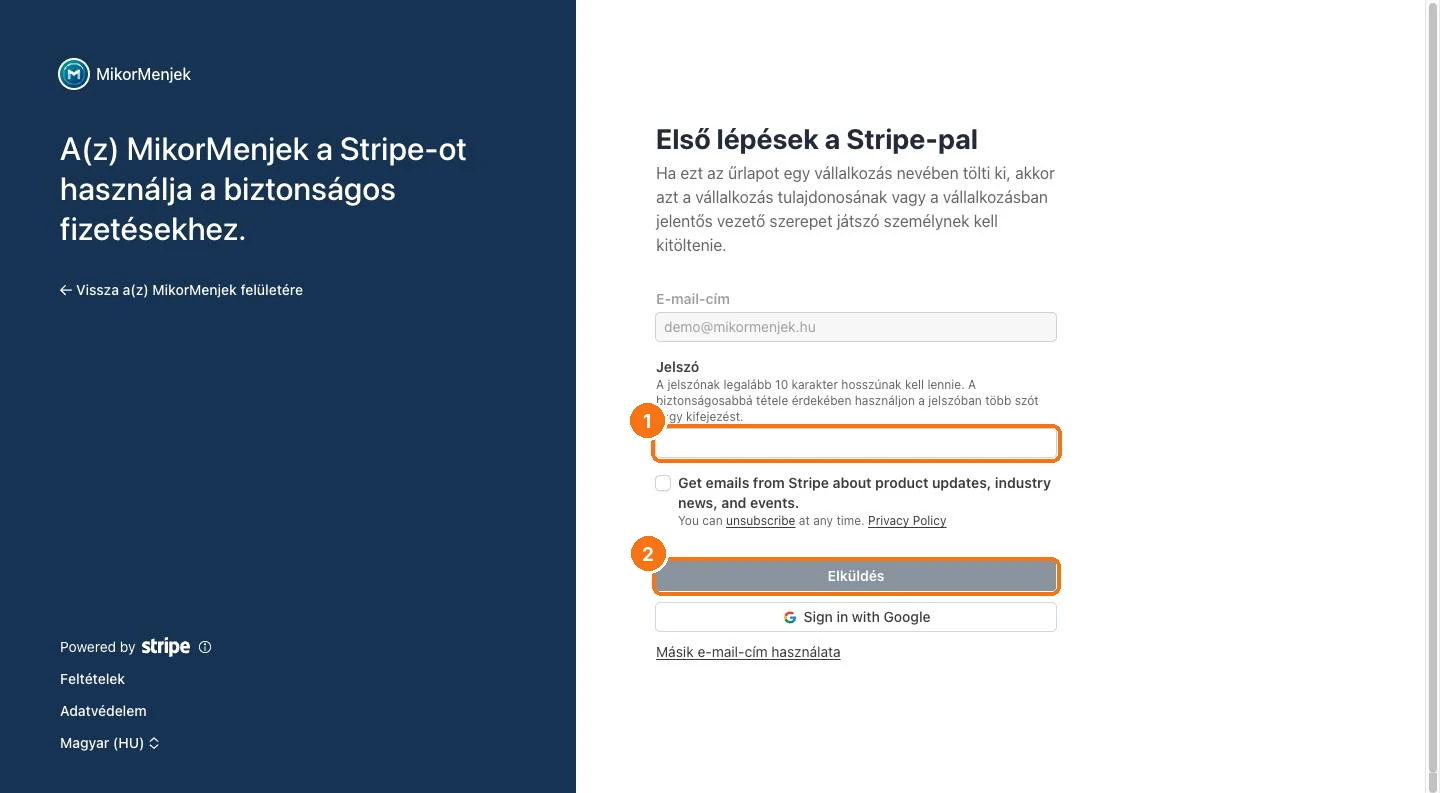
- Jelszó: adj meg egy legalább 10 karakteres jelszót ①, majd kattints az Elküldés gombra ②. A Stripe hírleveléről szóló jelölőnégyzetet nyugodtan hagyd üresen.
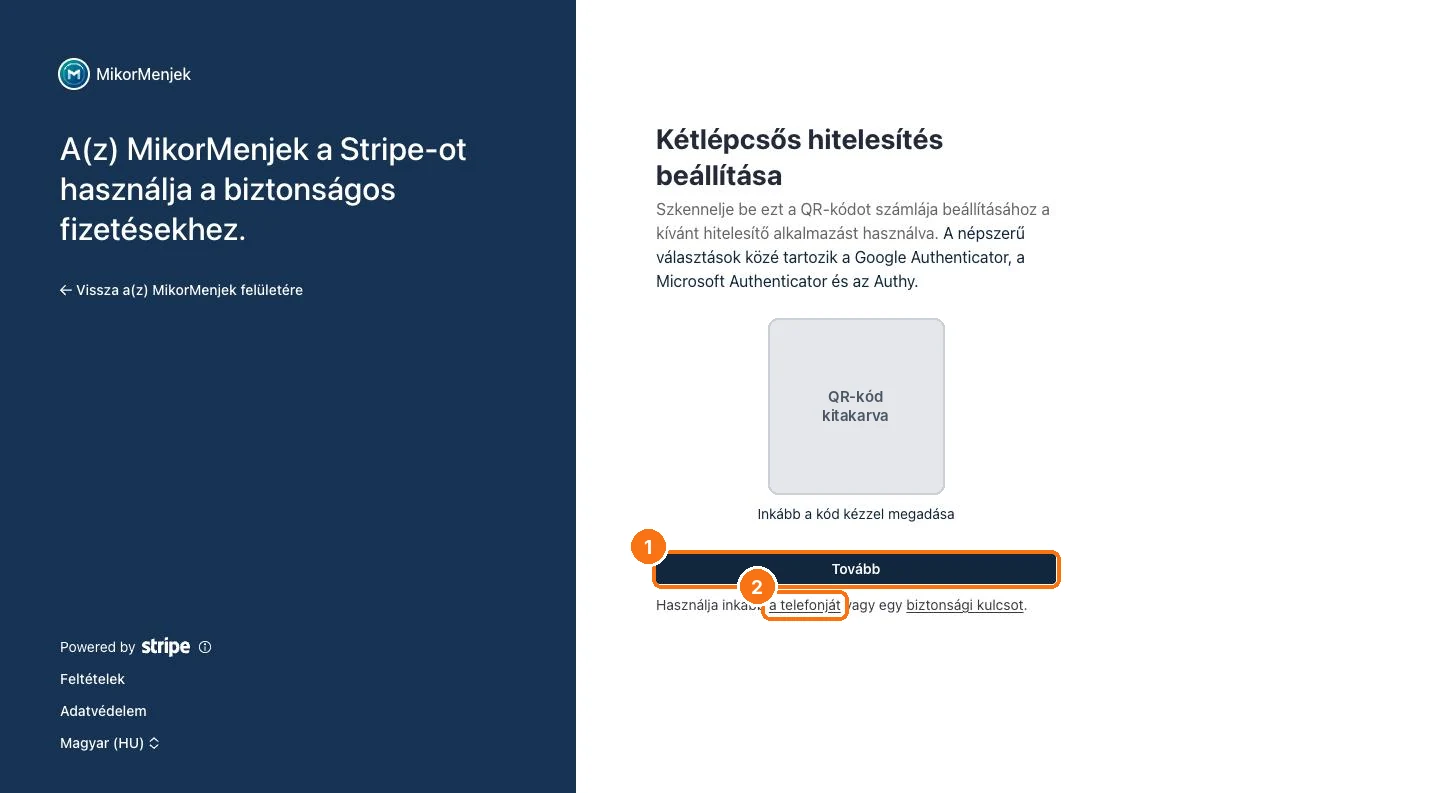
- Kétlépcsős hitelesítés: a Stripe egy QR-kódot mutat. Olvasd be a telefonodon a hitelesítő alkalmazással, majd kattints a Tovább gombra ①. Ha nincs ilyen alkalmazásod, az alsó „a telefonját” linkre kattintva SMS-ben is kérheted a kódokat ②.
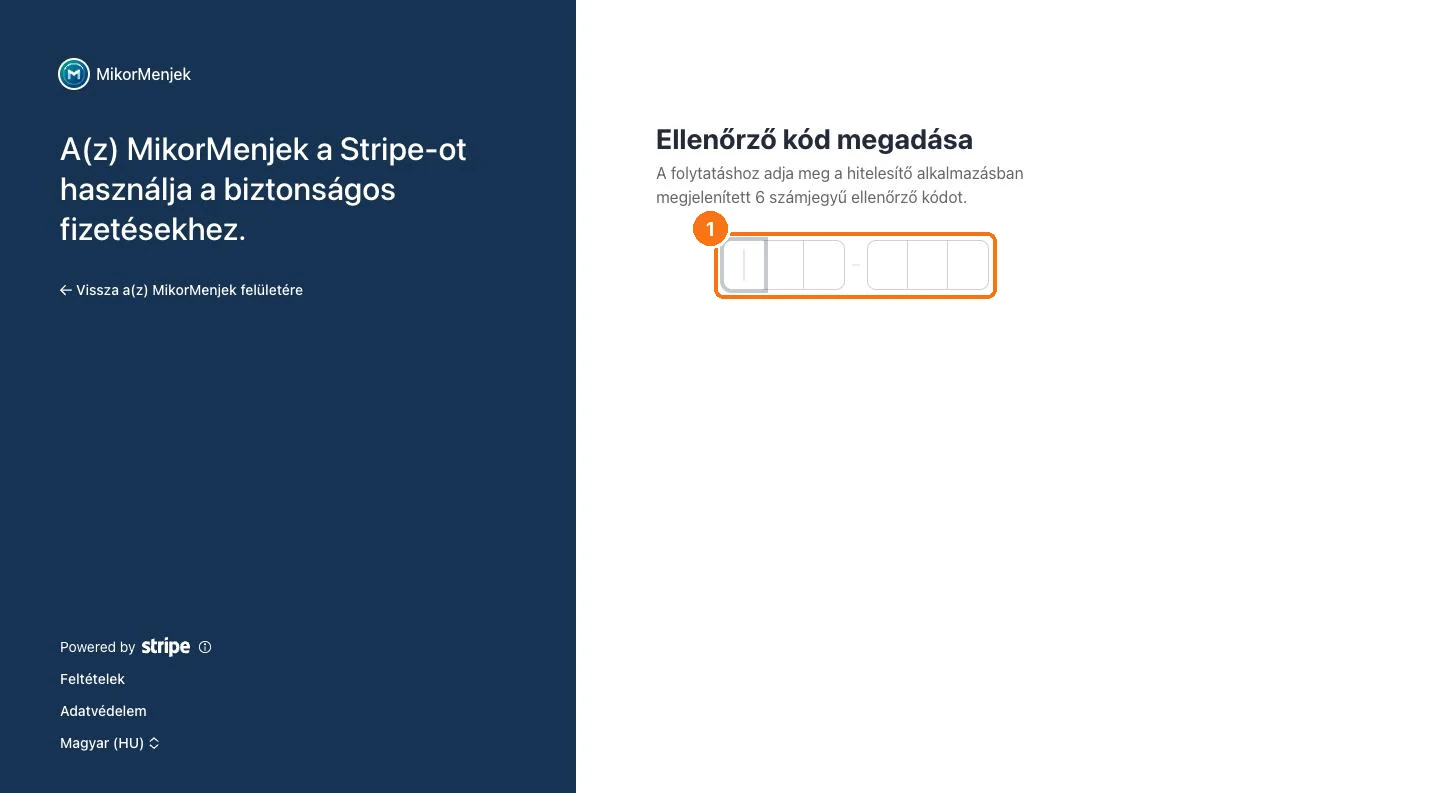
- Ellenőrző kód: írd be a hitelesítő alkalmazásban látható 6 számjegyű kódot ①.
- Mentési kód: a Stripe ezután egy mentési (biztonsági) kódot mutat. Ezt mindenképp mentsd el biztonságos helyre – erre lesz szükséged, ha elveszíted vagy lecseréled a telefonodat.
A QR-kódot és a mentési kódot soha ne oszd meg senkivel, és ne fotózd le úgy, hogy más is lássa. Ezekkel bárki be tudna lépni a Stripe-fiókodba.
Válaszd ki a vállalkozásod típusát
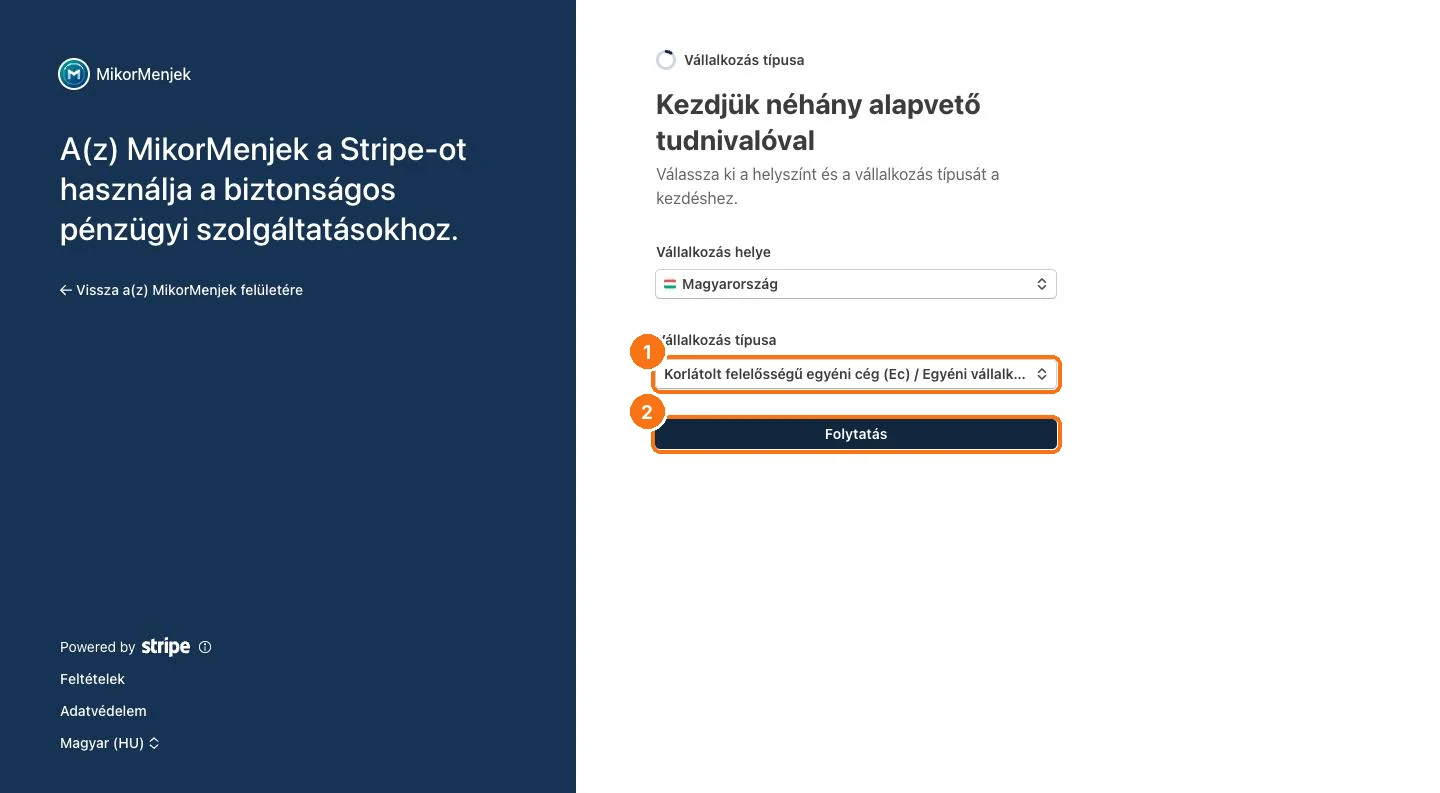
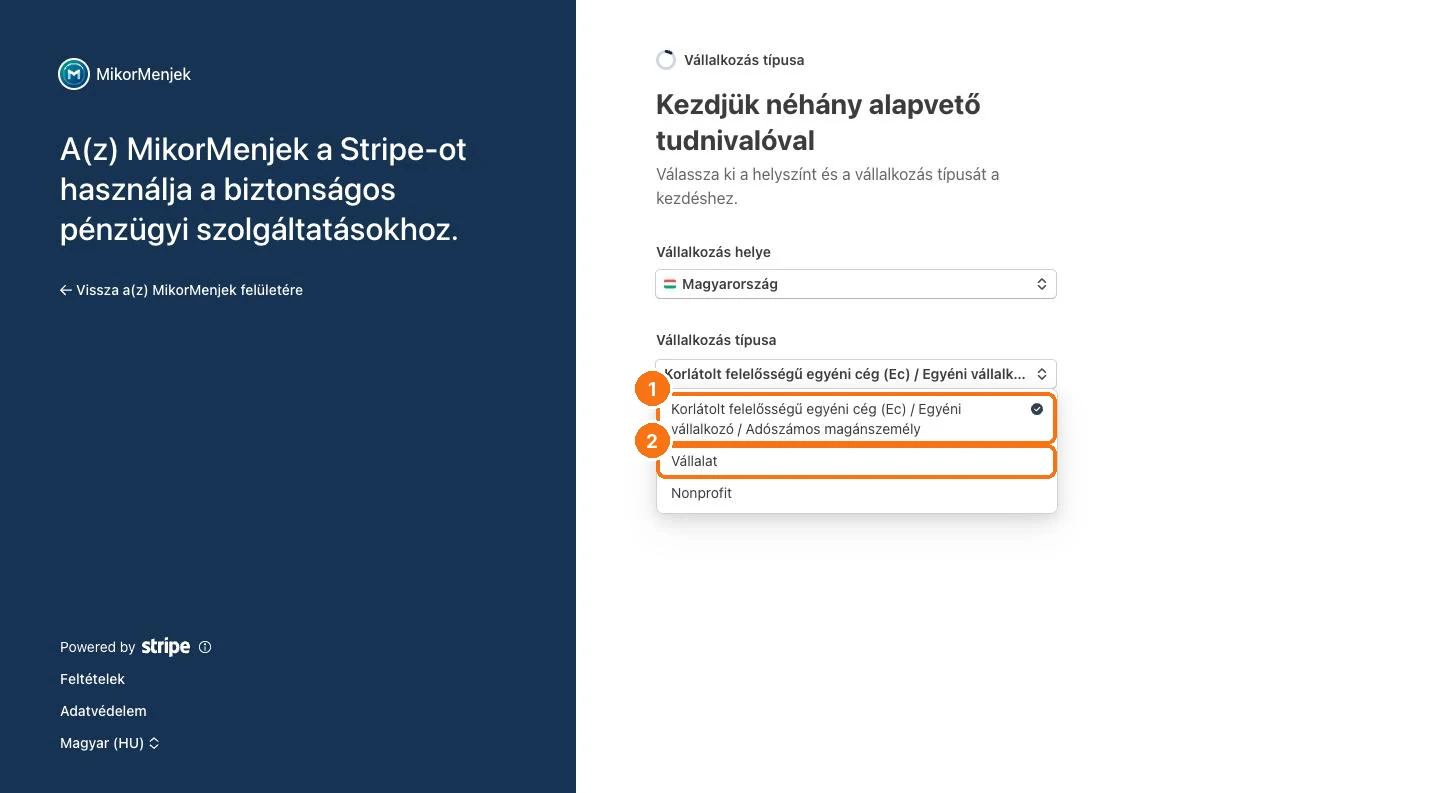
A Vállalkozás helye maradjon Magyarország. A Vállalkozás típusa mezőben ① válaszd ki, amelyik rád illik, majd kattints a Folytatás gombra ②:
- Korlátolt felelősségű egyéni cég (Ec) / Egyéni vállalkozó / Adószámos magánszemély – ezt válaszd, ha egyéni vállalkozó vagy. A legtöbb fodrász, kozmetikus, masszőr és edző ide tartozik.
- Vállalat – Kft., Bt. és más gazdasági társaságok.
- Nonprofit – egyesületek, alapítványok.
Add meg a személyes adataidat, és igazold magad
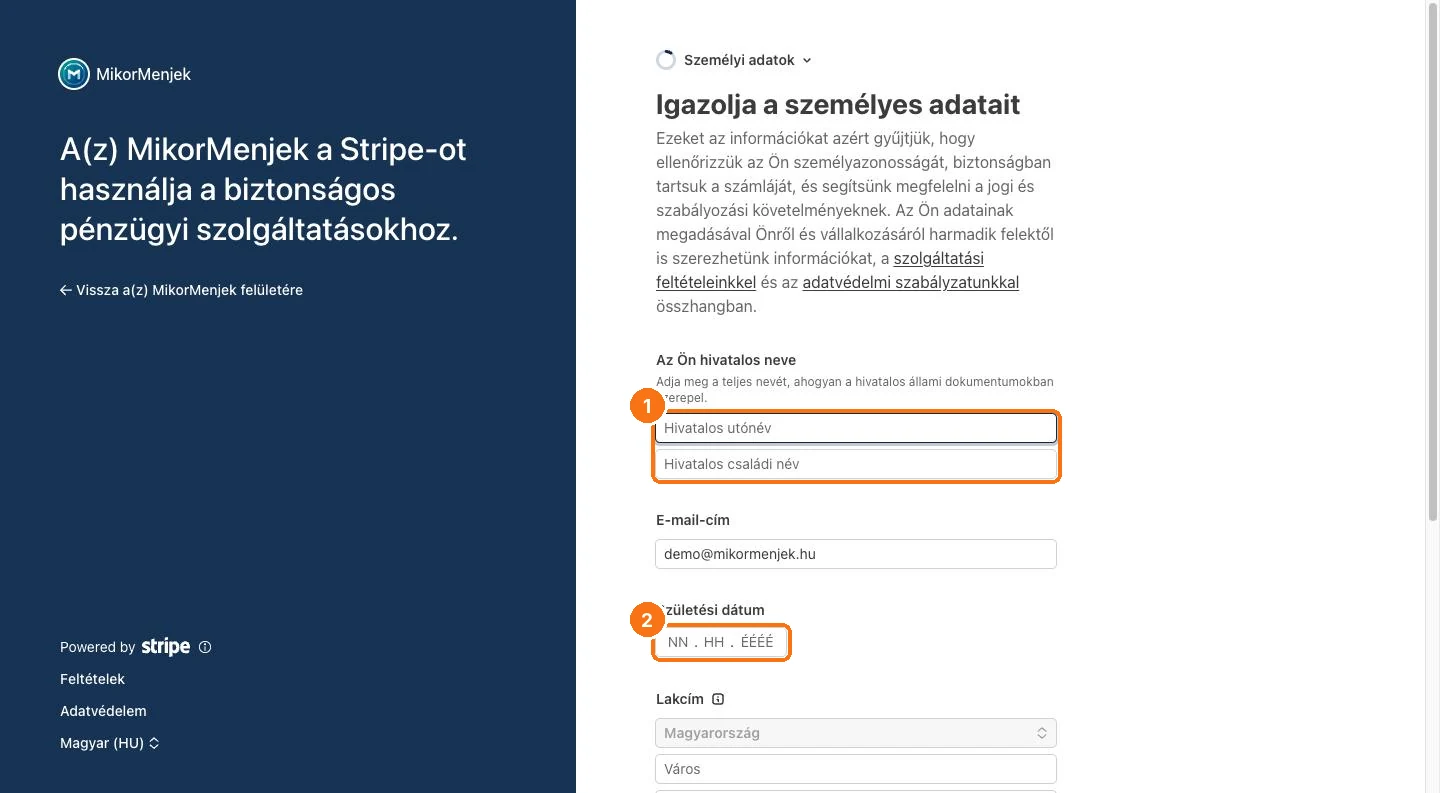
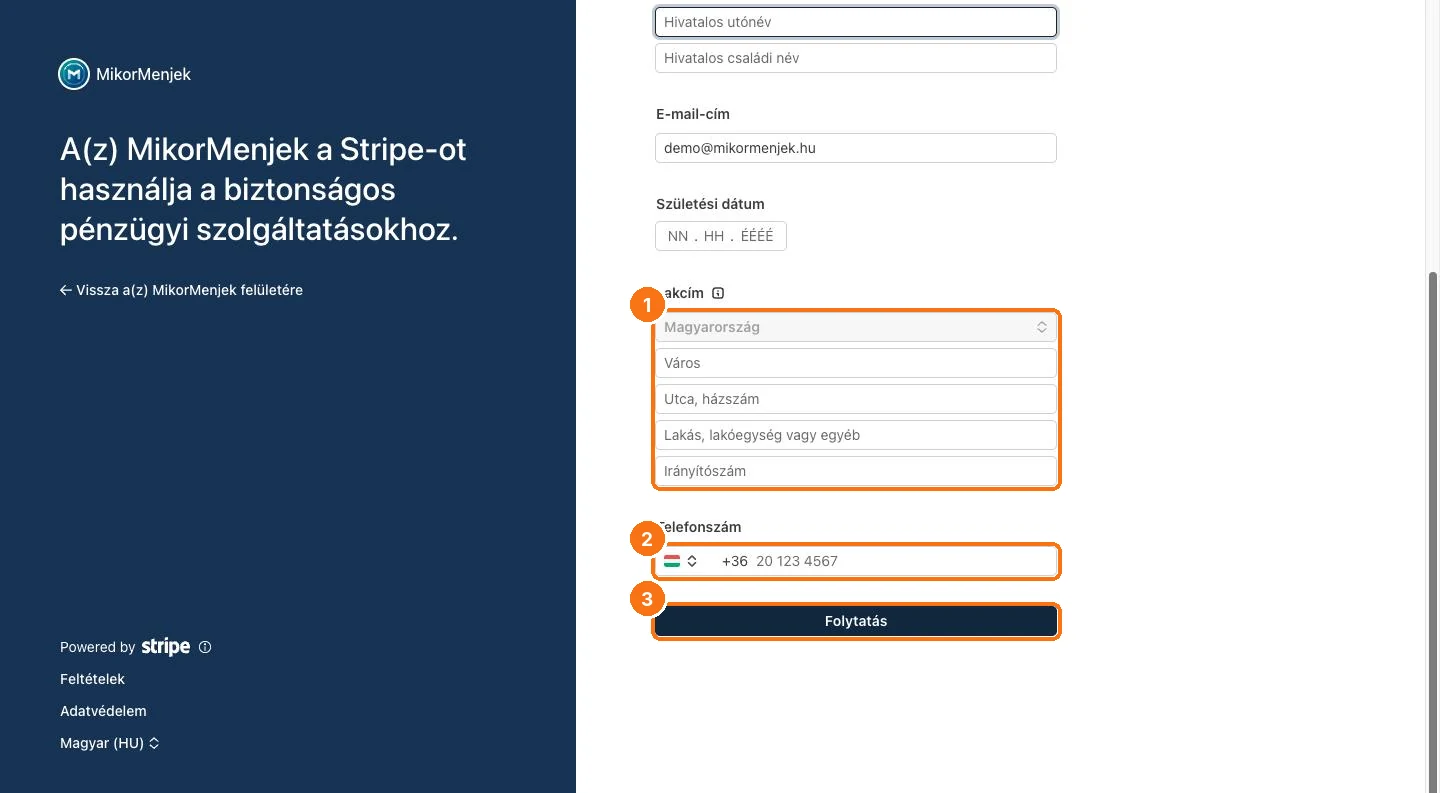
Itt a saját adataidat kéri a Stripe, pontosan úgy, ahogy a hivatalos igazolványodban szerepelnek:
- Hivatalos utónév és családi név ①, születési dátum ②,
- lakcím ① és telefonszám ②, majd Folytatás ③.
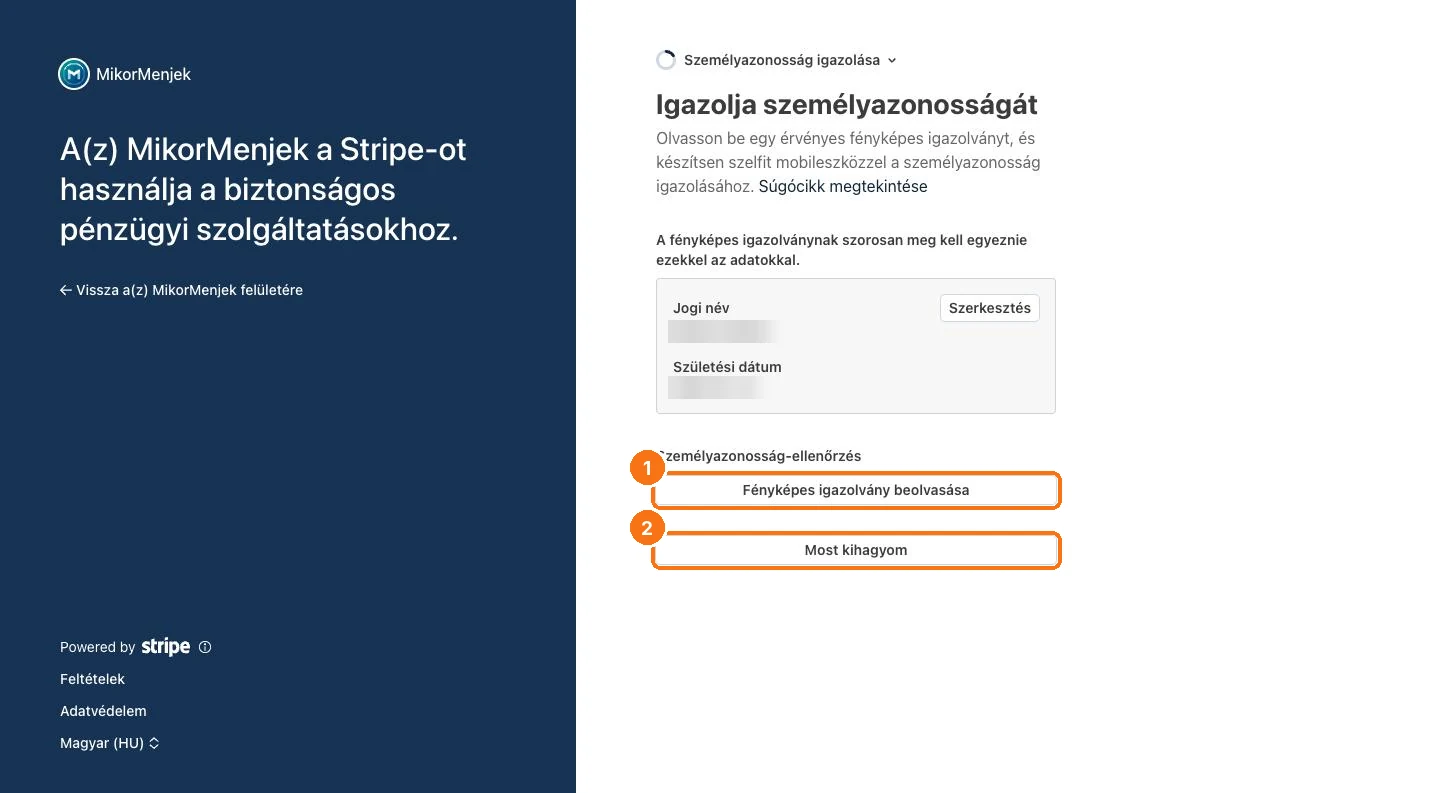
Ezután a Stripe a személyazonosságod igazolását kéri. Kattints a Fényképes igazolvány beolvasása gombra ①. Számítógépen ilyenkor egy QR-kód jelenik meg: olvasd be a telefonoddal, és a telefonon lefotózod az igazolványodat (és ha a Stripe kéri, készítesz egy szelfit is). Ha végeztél, a számítógépen automatikusan folytatódik a folyamat.
Látsz egy Most kihagyom gombot is ② – de vigyázz: a beküldés előtt a Stripe mindenképp kérni fogja az igazolványt. Ha most kihagyod, a végén az összesítő oldalon kell visszatérned hozzá. Egyszerűbb, ha most rögtön elintézed.
Add meg a vállalkozásod adatait
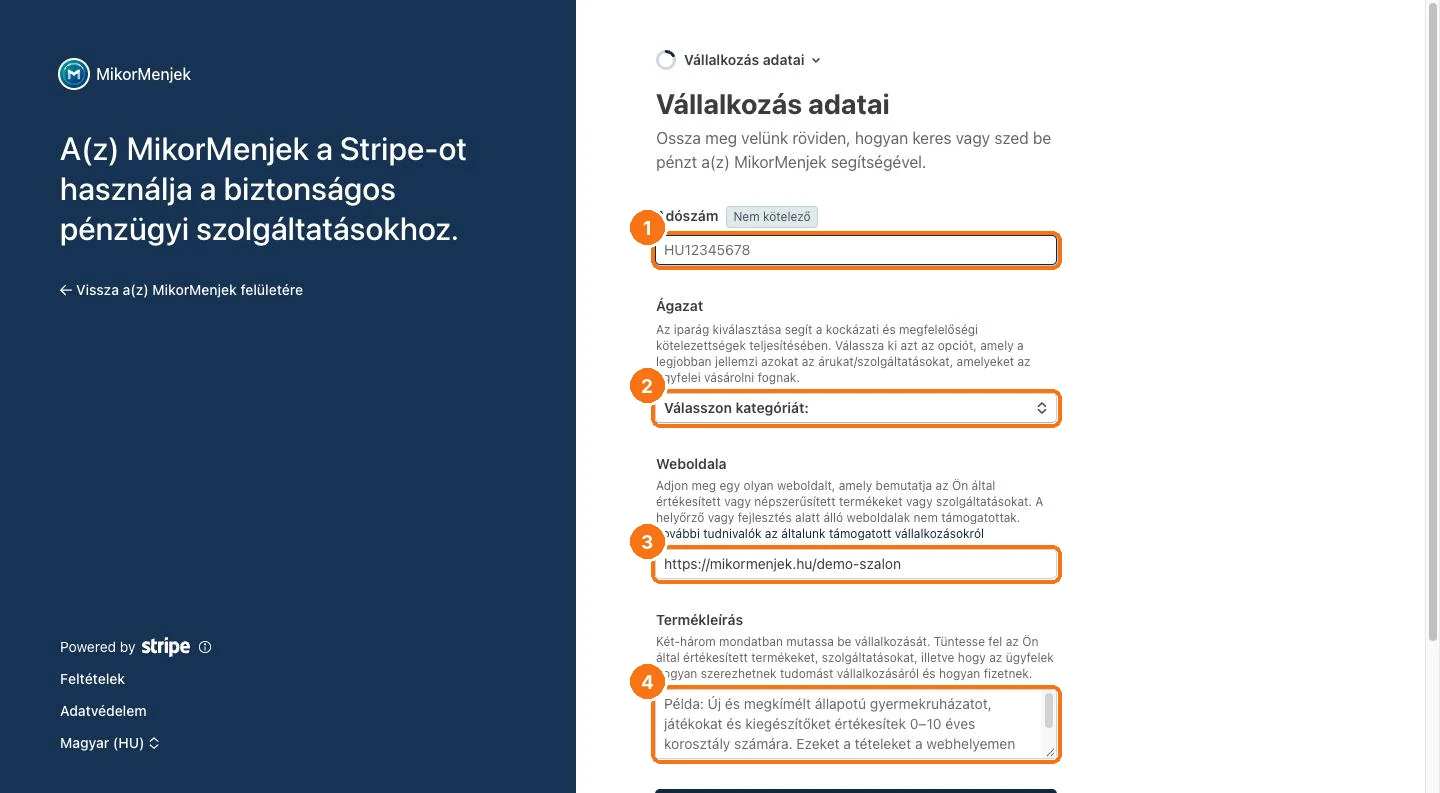
- Adószám ① – nem kötelező, de érdemes megadni.
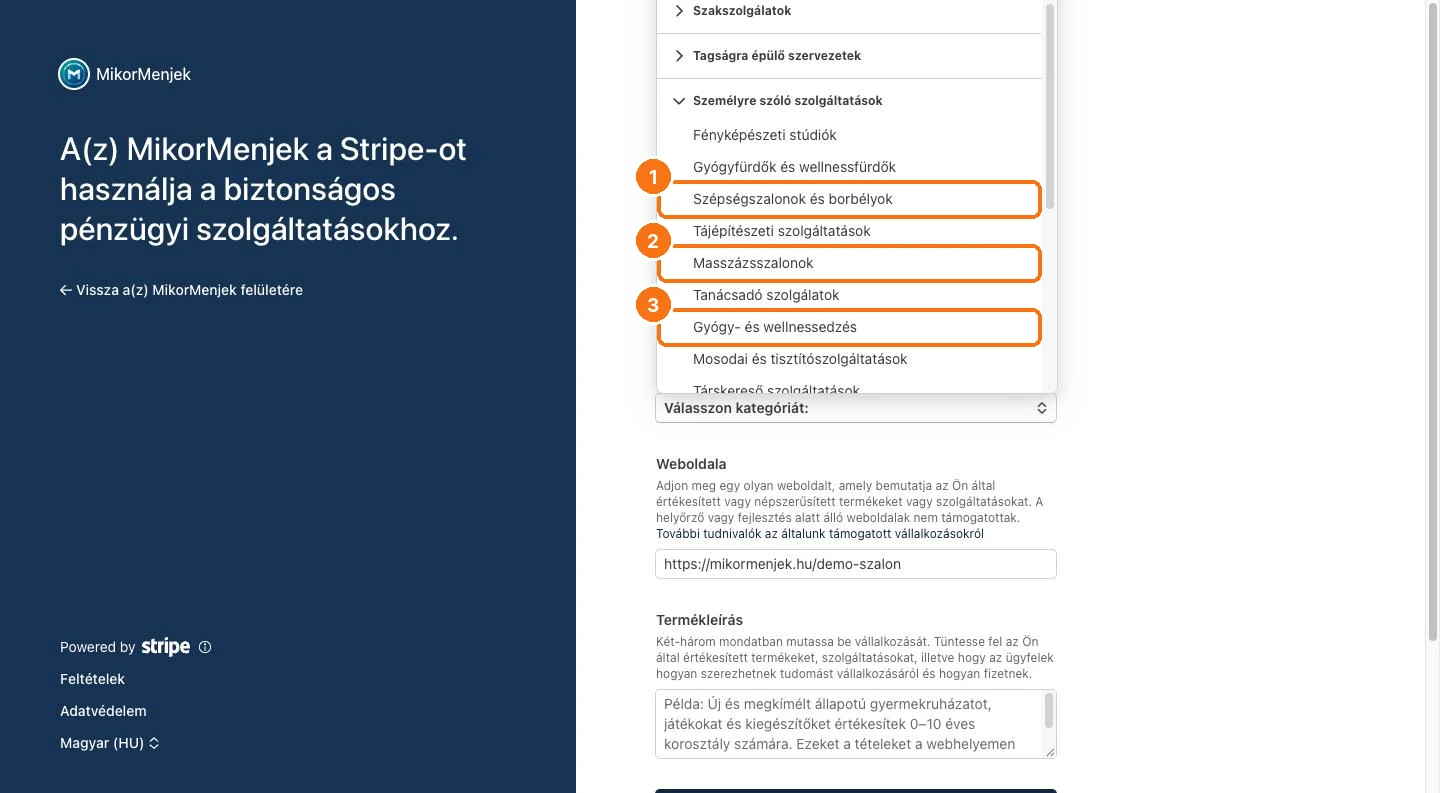
- Ágazat ② – válaszd ki a Személyre szóló szolgáltatások csoportból azt, amelyik leginkább illik hozzád (lásd a táblázatot).
- Weboldal ③ – ezt a MikorMenjek automatikusan kitölti a foglalóoldalad címével (pl.
mikormenjek.hu/a-te-szalonod). Ha nincs külön honlapod, ez tökéletesen megfelel. - Termékleírás ④ – két-három mondat arról, mit csinálsz. Például: „Fodrász- és kozmetikai szolgáltatásokat nyújtok Szegeden. A vendégek a MikorMenjek online foglalóoldalán foglalnak időpontot, és a szolgáltatás díját online bankkártyával vagy a helyszínen fizetik.”
| Ha ez vagy… | …ezt válaszd a Stripe-ban |
|---|---|
| Fodrász, borbély, kozmetikus, műkörmös, sminkes | Szépségszalonok és borbélyok |
| Masszőr | Masszázsszalonok |
| Személyi edző, jógaoktató, mozgásterapeuta | Gyógy- és wellnessedzés |
| Wellness- vagy spa-szolgáltató | Gyógyfürdők és wellnessfürdők |
| Fotós | Fényképészeti stúdiók |
| Tanácsadó, coach | Tanácsadó szolgálatok |
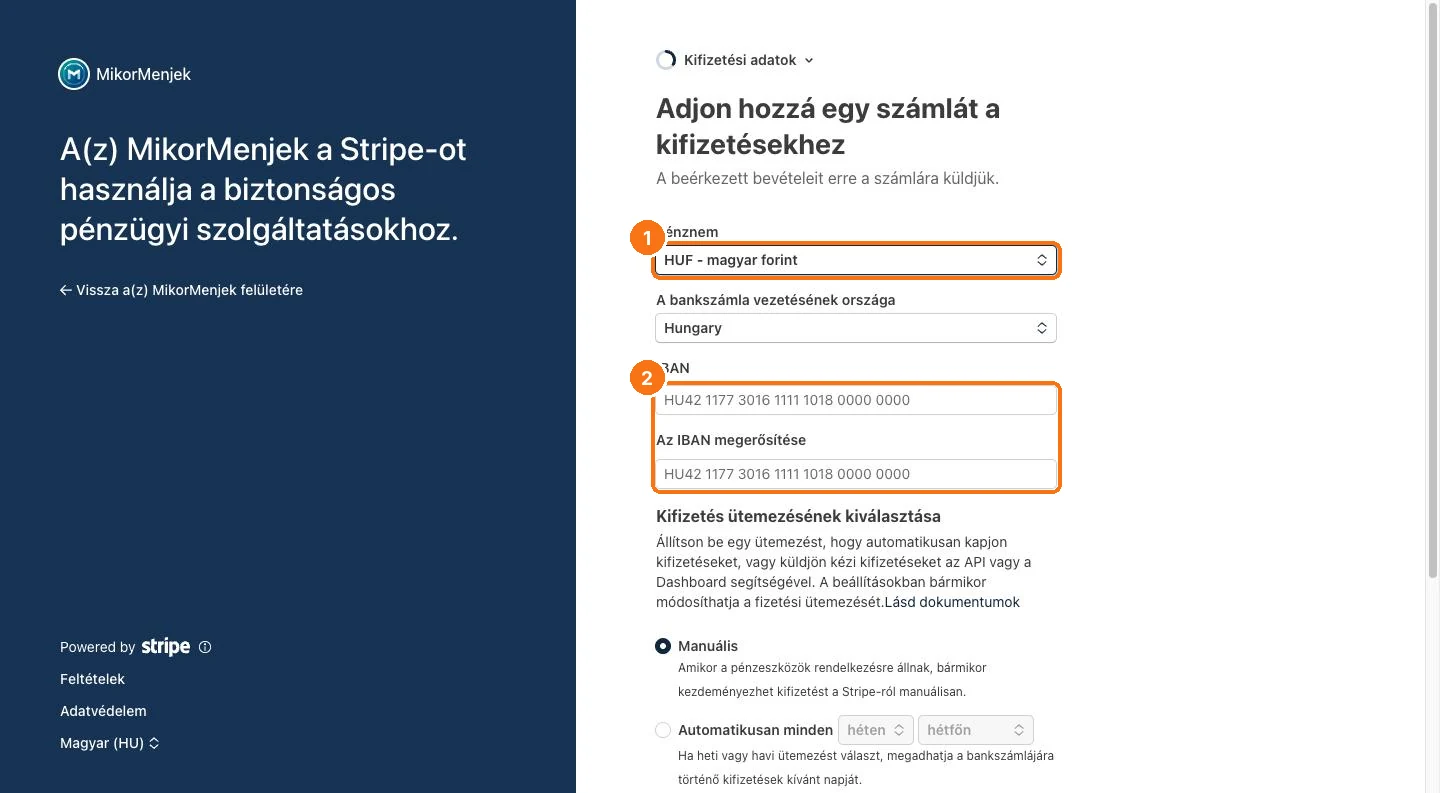
Add meg a bankszámlát, ahová a pénz érkezik
- A Pénznem ① legyen HUF – magyar forint, az ország Hungary.
- Írd be az IBAN számodat kétszer ②.
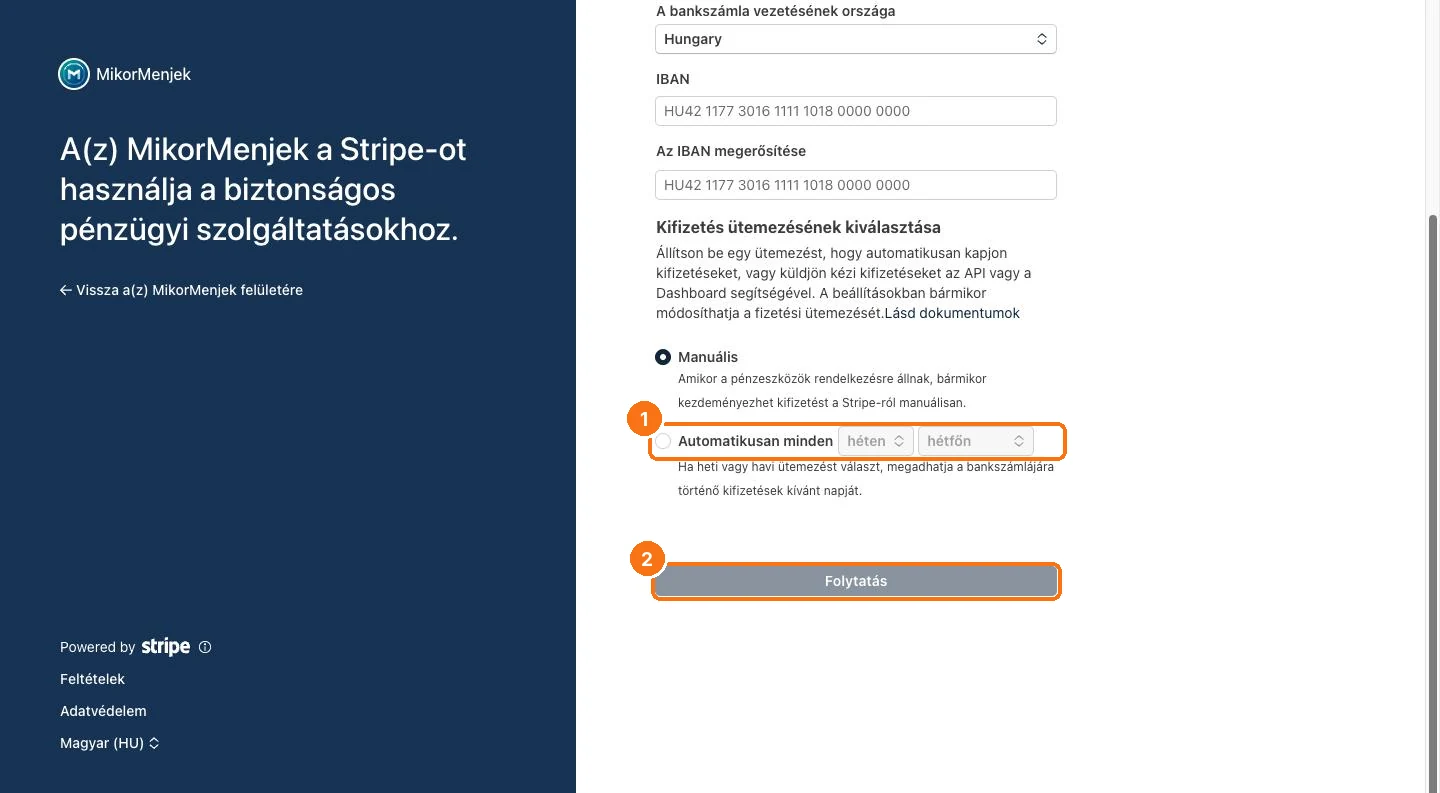
- Kifizetés ütemezése: azt javasoljuk, hogy válaszd az Automatikusan lehetőséget ① (pl. minden héten, hétfőn). Így a Stripe magától utalja a bevételt a bankszámládra, nem kell foglalkoznod vele. A Manuális beállításnál neked kell kezdeményezned minden kifizetést a Stripe felületén. Az ütemezést később bármikor módosíthatod.
- Kattints a Folytatás gombra ②.
Nyilvános adatok: mit lát a vendég?
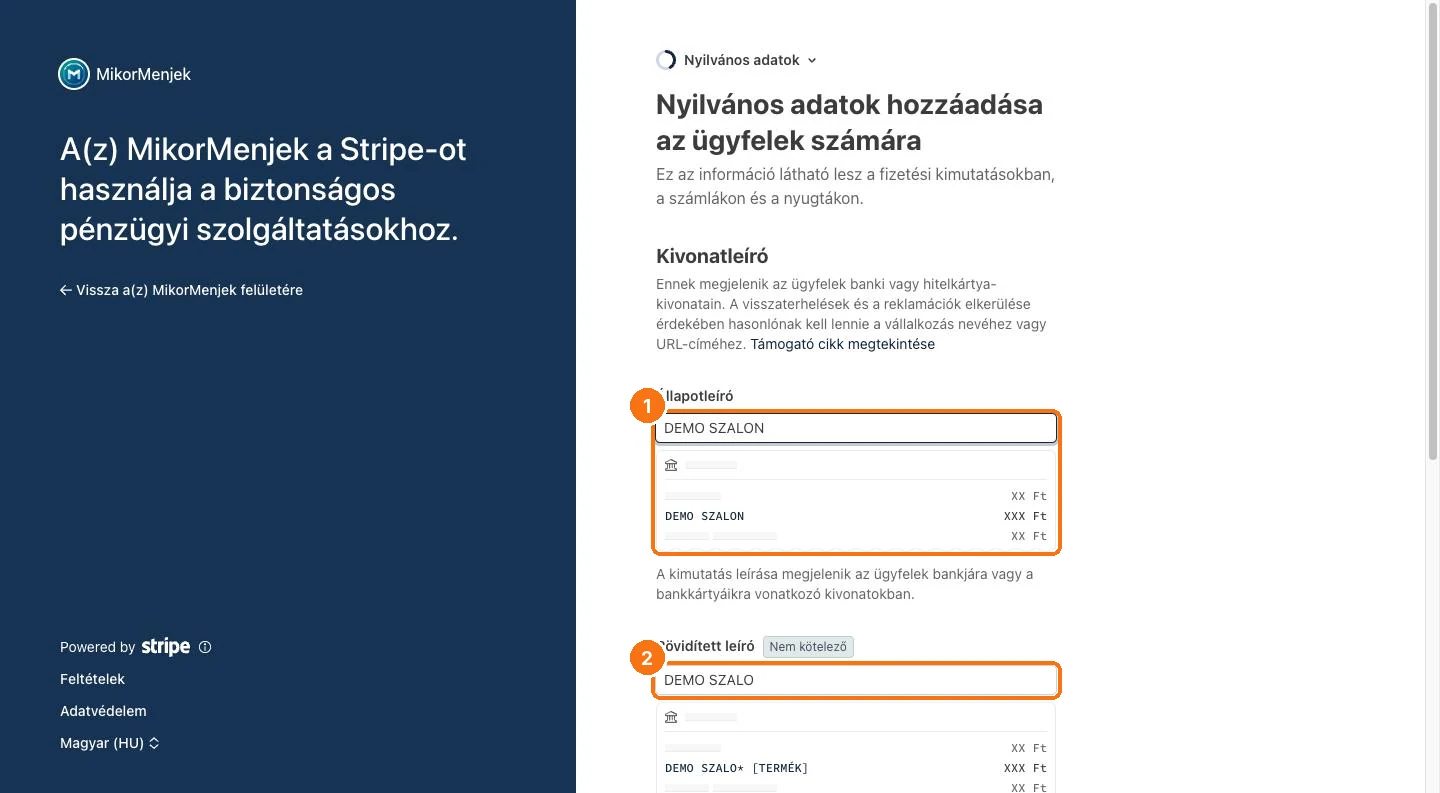
Ezek az adatok a vendégeid bankszámlakivonatán, nyugtáin és számláin jelennek meg:
- Állapotleíró (kivonatleíró) ① – ez a szöveg látszik a vendég bankszámlakivonatán. A Stripe a vállalkozásod nevéből tölti elő. Legyen könnyen felismerhető (pl. a szalonod neve), különben a vendég idegen terhelésnek hiheti, és reklamálhat a bankjánál.
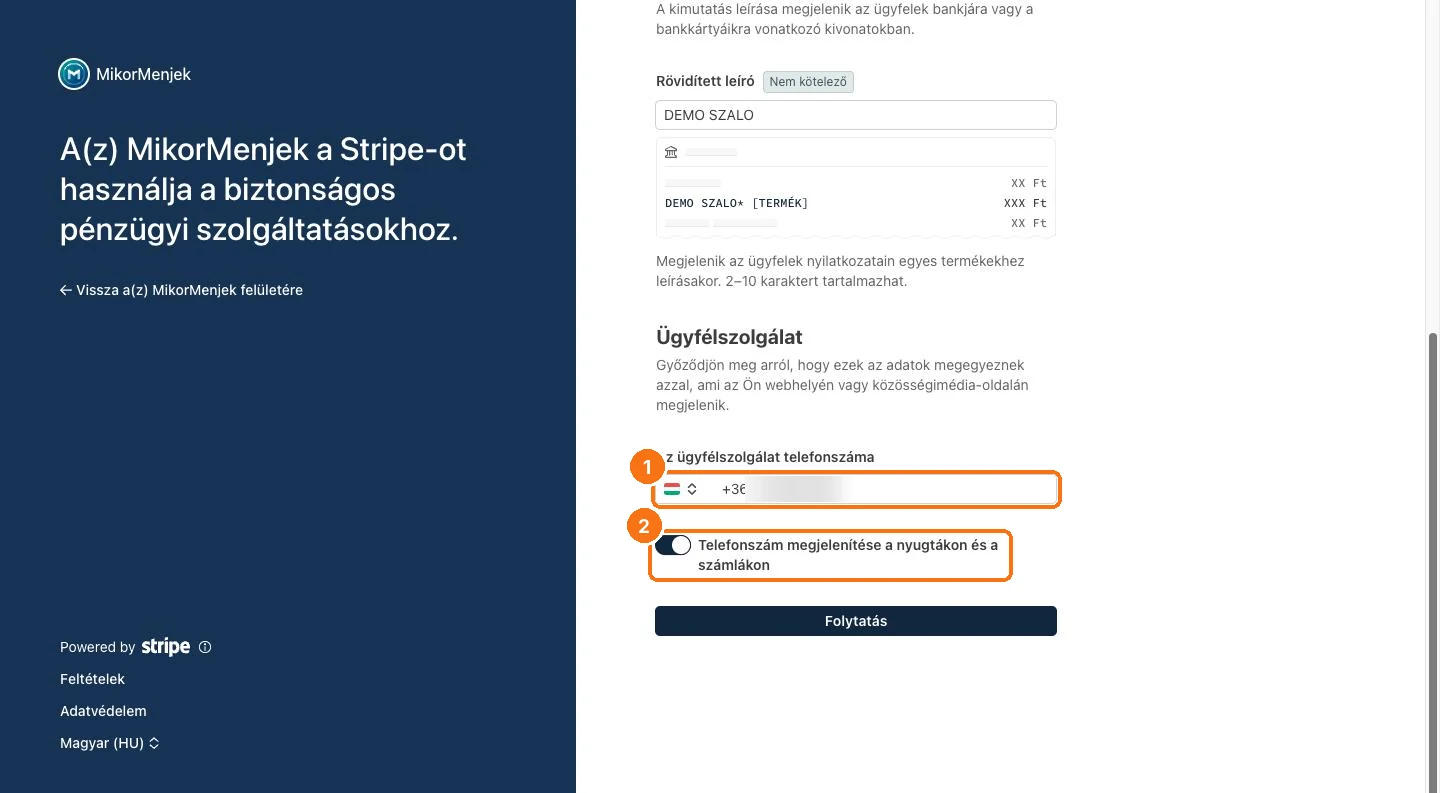
- Rövidített leíró ② – 2–10 karakteres rövid változat, ez is maradhat az előtöltött.
- Ügyfélszolgálat telefonszáma ① – itt a vállalkozásod telefonszámát add meg, ne a magánszámodat. A kapcsolóval ② eldöntheted, megjelenjen-e a nyugtákon és a számlákon.
Választható extrák: figyelj, mire kattintasz!
A Stripe a végén három kiegészítő szolgáltatást ajánl fel. Egyik sem kötelező, és mindhárom később is módosítható a Stripe felületén. A Stripe mindig a fizetős vagy a bekapcsolt változatot teszi a nagy gombra, ezért itt lassíts egy kicsit.
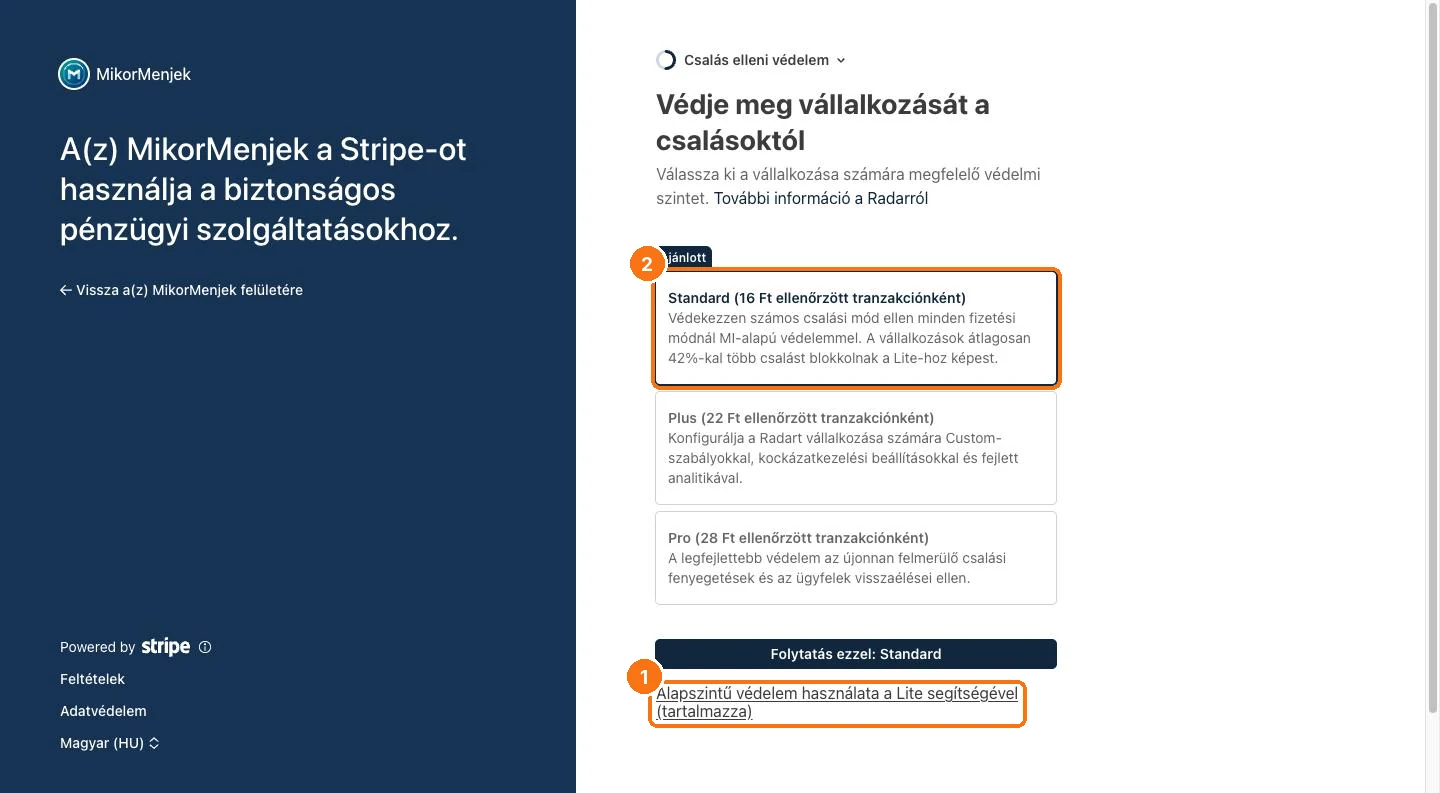
Csalás elleni védelem (Stripe Radar)
- Lite – ingyenes, benne van az árban. Ehhez az alsó, aláhúzott linkre kattints: „Alapszintű védelem használata a Lite segítségével” ①.
- Standard (ajánlottként jelölve) ②, Plus és Pro – fejlettebb, mesterséges intelligencián alapuló szűrés, ellenőrzött tranzakciónként fizetendő díjjal. Az aktuális díjakat a képernyőn és a Stripe oldalán látod.
Egy szalonnál a vendégek többnyire visszatérő, ismert emberek, és a tételek kisebb összegűek, ezért sokaknak a Lite is elég lehet. A döntés a tiéd.
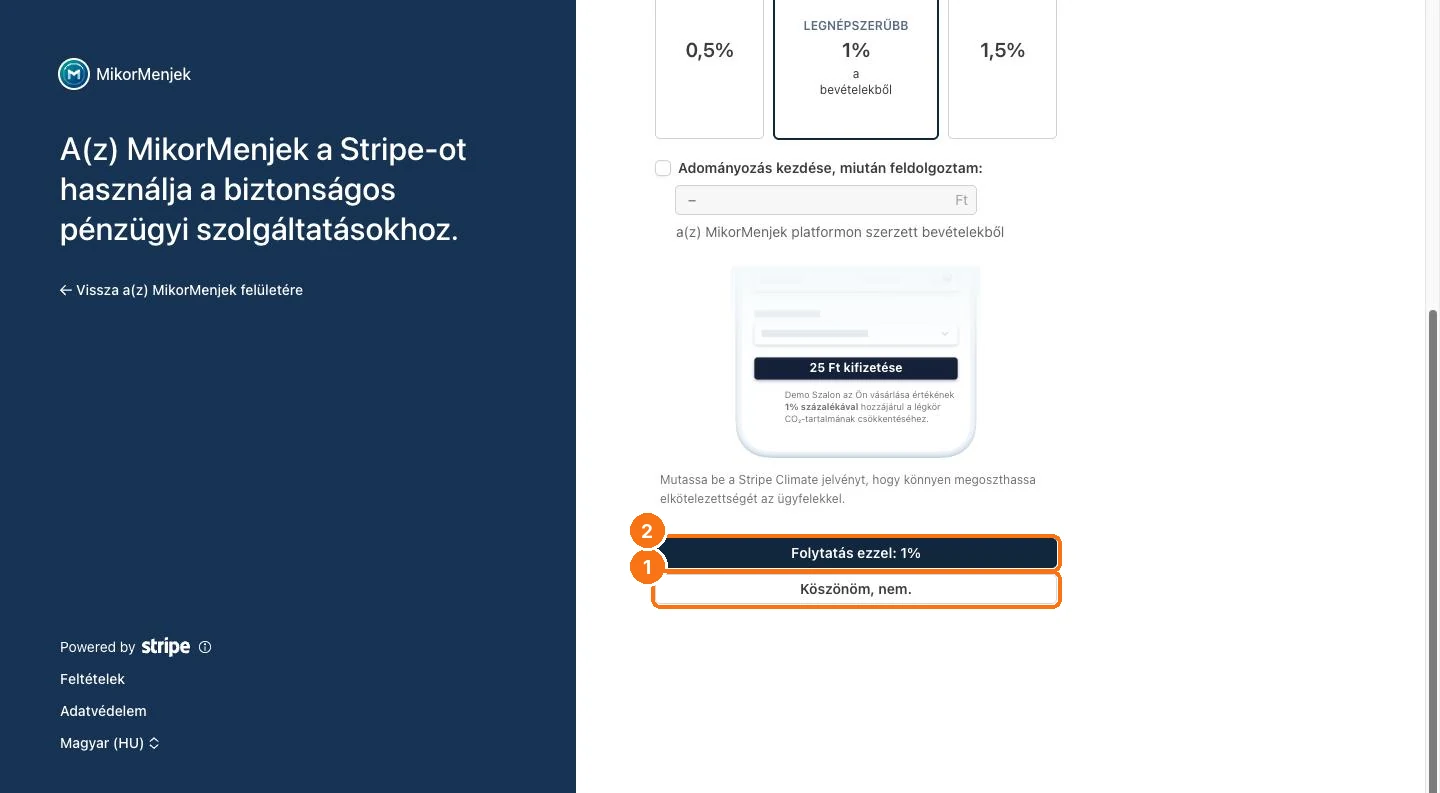
Climate-adományok (Stripe Climate)
A Stripe felajánlja, hogy a bevételed egy kis százalékát szén-dioxid-eltávolításra fordítsa. Ha nem kéred, kattints a Köszönöm, nem. gombra ① – a nagy „Folytatás ezzel: 1%” gomb ② bekapcsolja az adományozást.
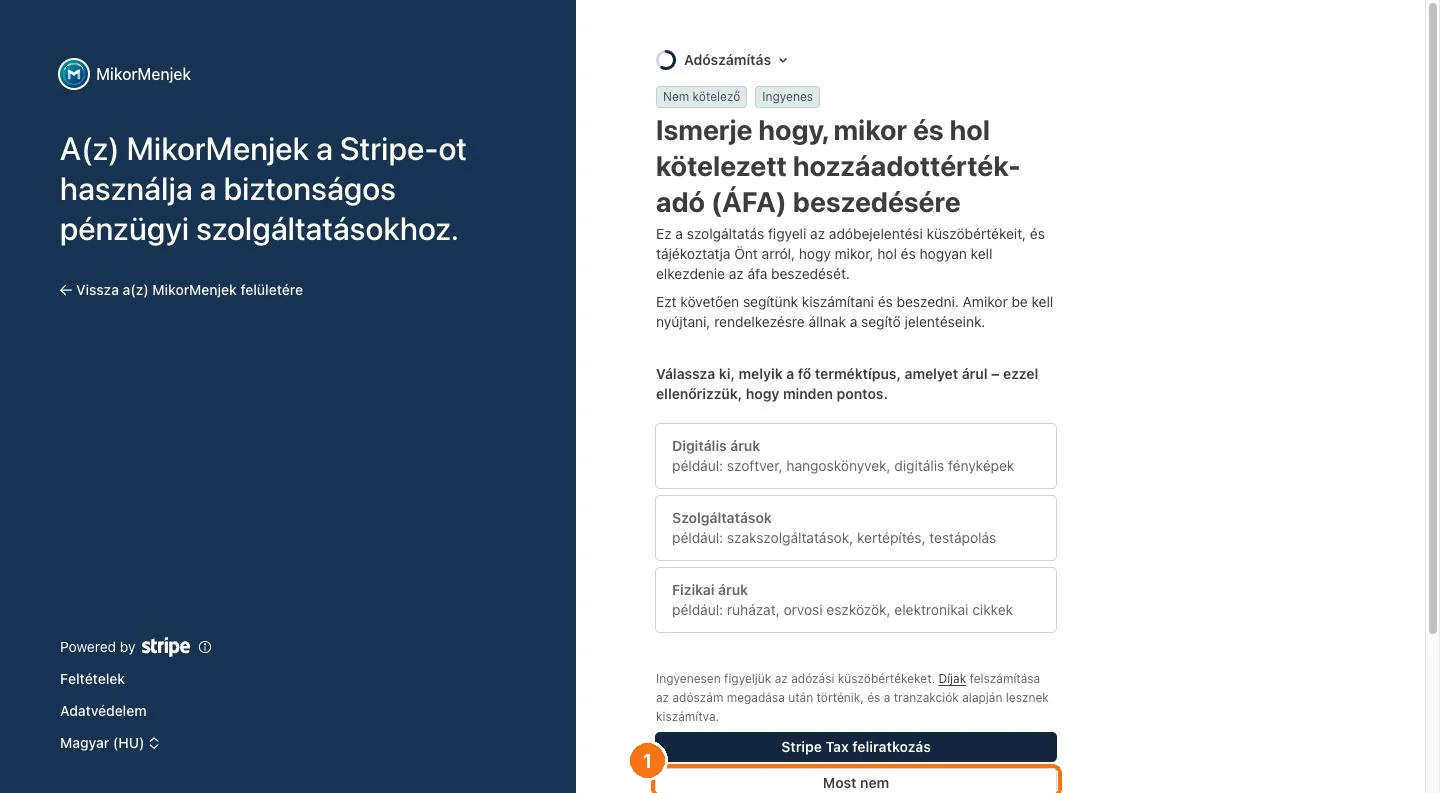
Adószámítás (Stripe Tax)
Ez főleg a több országba értékesítő vállalkozásoknak hasznos. A MikorMenjekben a nyugtát és a számlát a saját Billingo vagy Számlázz.hu fiókod állítja ki, az ÁFA is ott kezelődik, így erre általában nincs szükséged. Kattints a Most nem gombra ①. Adózási kérdésekben mindig a könyvelőd a mérvadó.
Ellenőrizd az adataidat, és küldd be
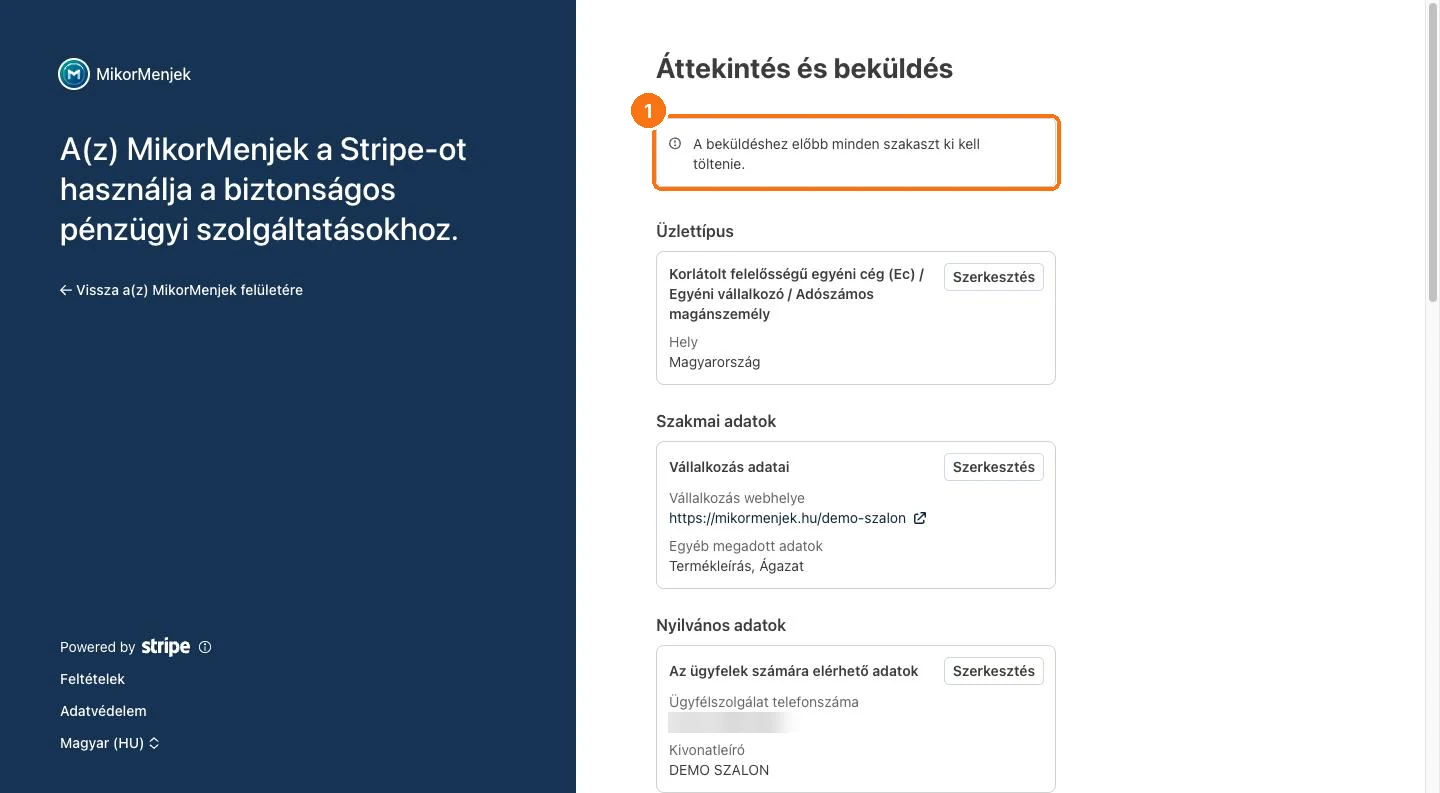
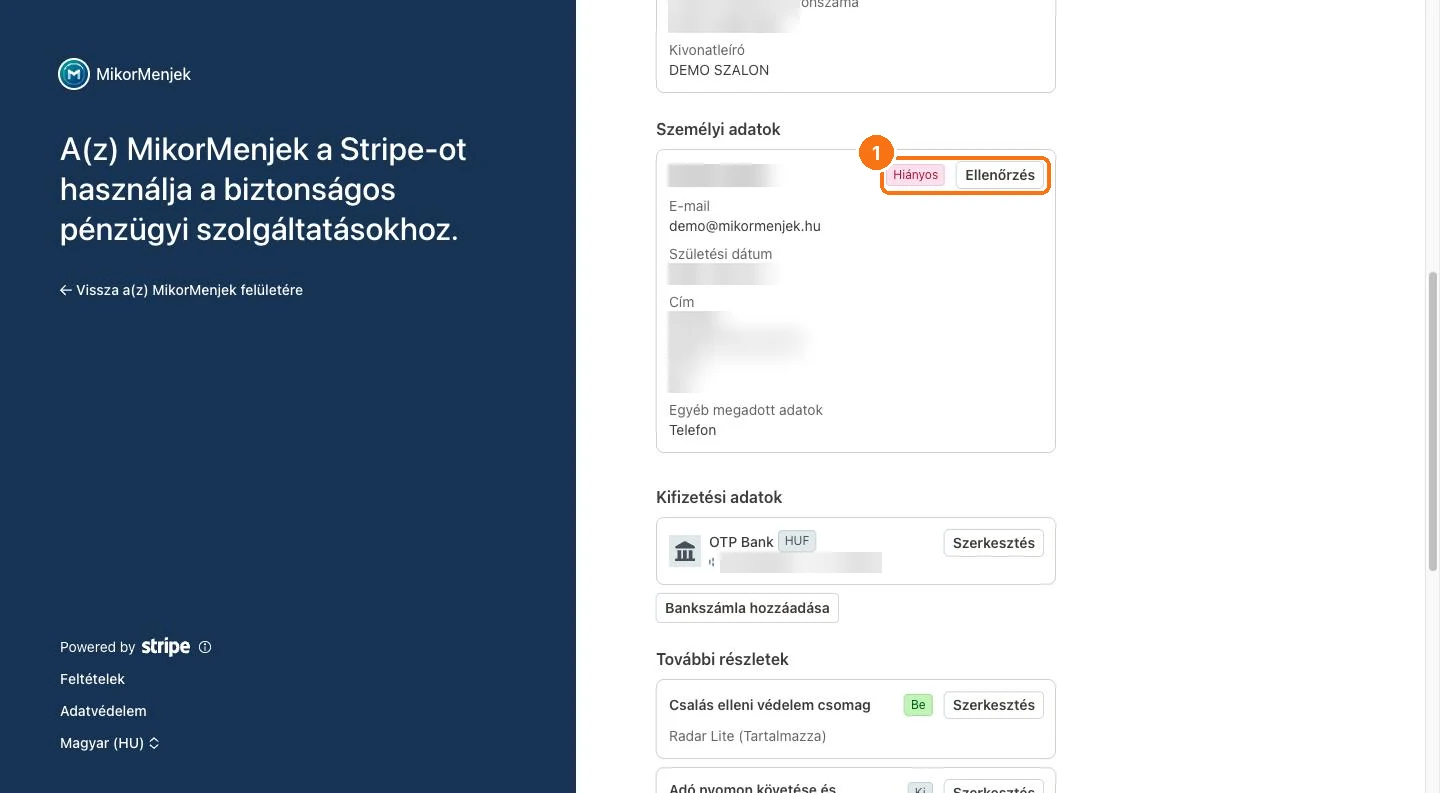
Az Áttekintés és beküldés oldalon minden megadott adatot átnézhetsz, és bármelyiket javíthatod a Szerkesztés gombbal.
- Ha felül azt látod, hogy minden szakaszt ki kell töltened ①, valami még hiányzik.
- Görgess le: ha a Személyi adatok kártyán piros Hiányos címke van, kattints az Ellenőrzés gombra ①, és végezd el az igazolvány beolvasását (lásd a 4. lépést).
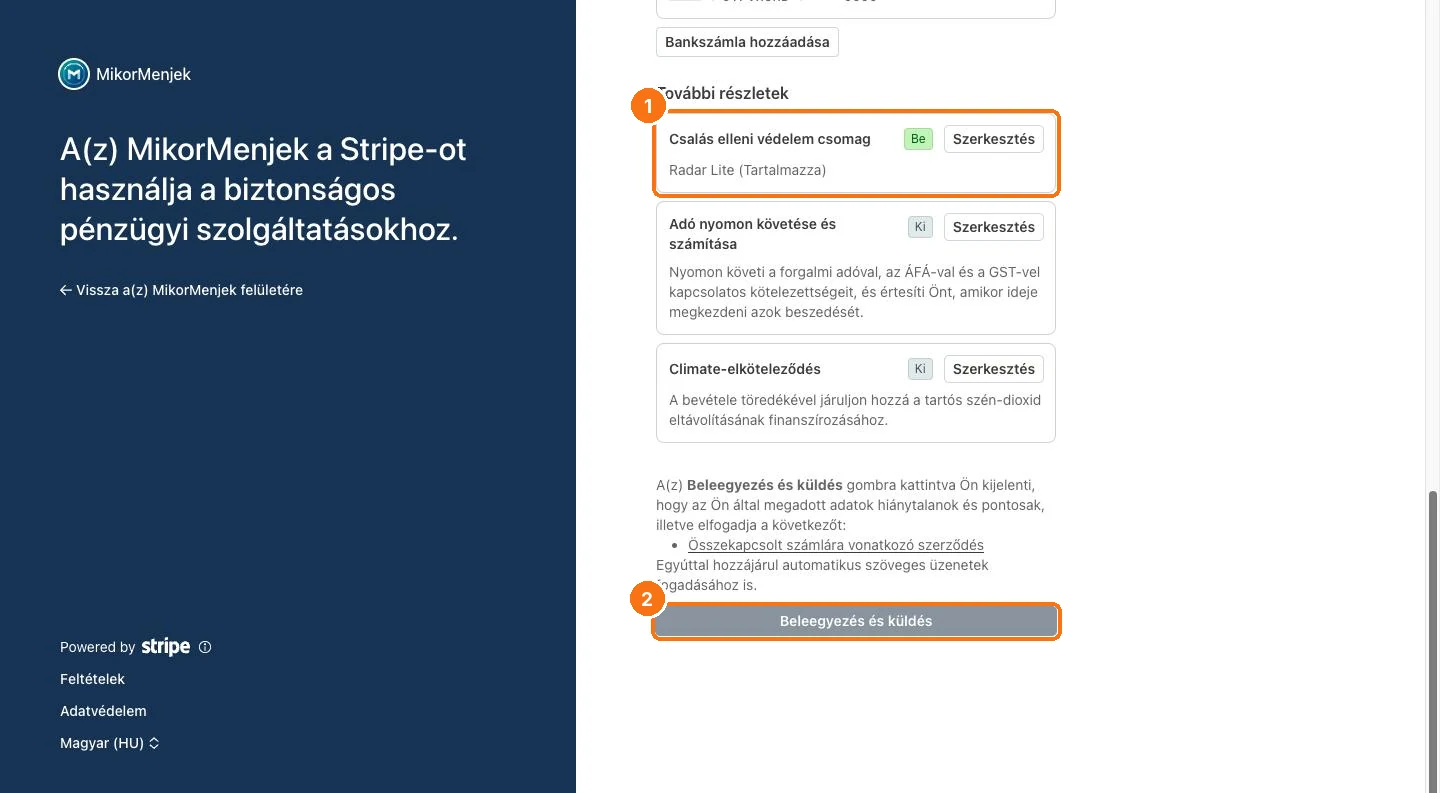
- Ellenőrizd a További részletek résznél, hogy a csalás elleni védelem a kívánt szinten van-e (pl. Radar Lite (Tartalmazza)) ①.
- Ha minden rendben, kattints a Beleegyezés és küldés gombra ②. Ezzel elfogadod a Stripe szerződési feltételeit.
Kész! Vissza a MikorMenjekbe
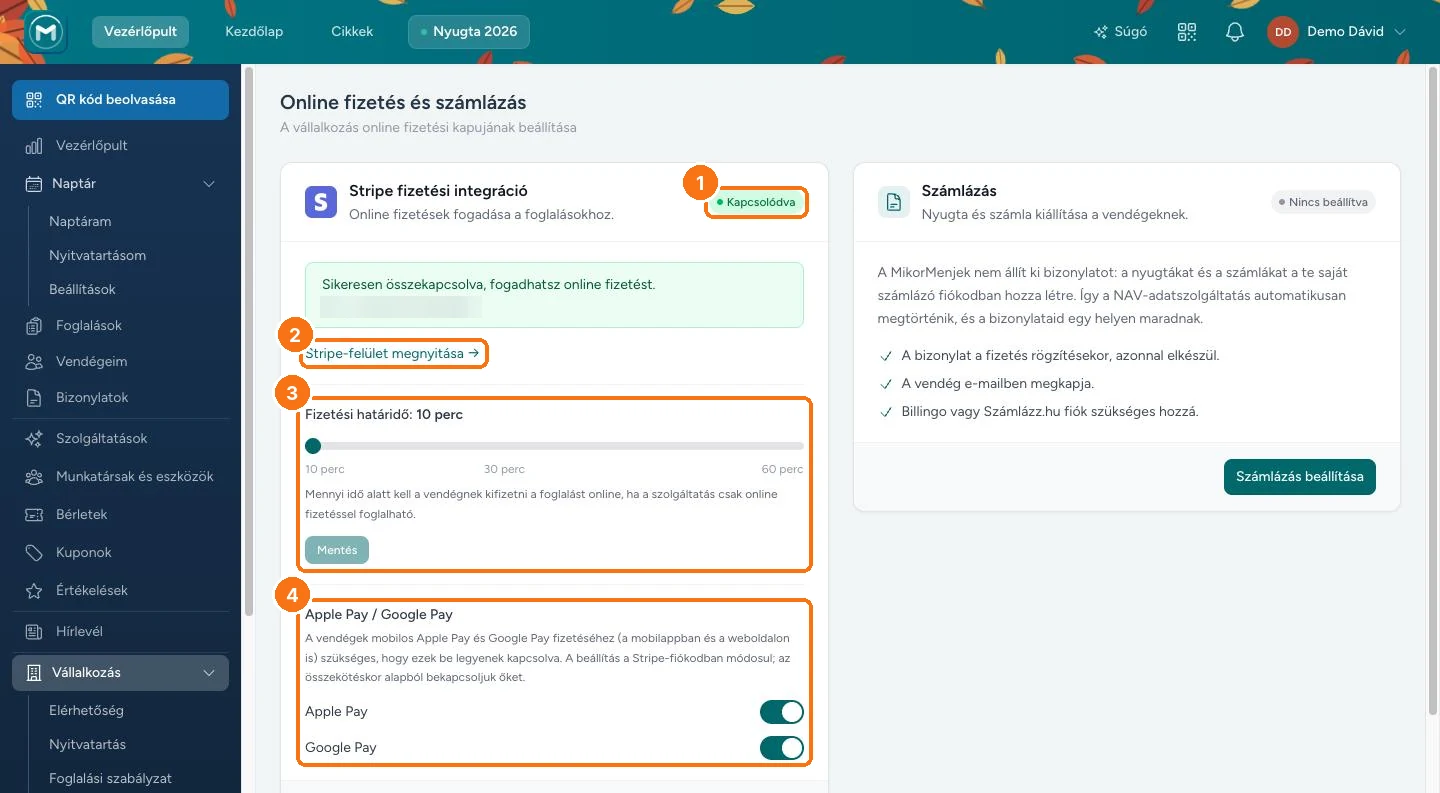
A beküldés után a Stripe automatikusan visszairányít a MikorMenjek Online fizetés és számlázás oldalára. A Stripe-kártyán ekkor Kapcsolódva felirat ① és egy zöld üzenet jelzi, hogy már fogadhatsz online fizetést. Itt ezeket is beállíthatod:
- Stripe-felület megnyitása ② – egy kattintással belépsz a saját Stripe-fiókodba, ahol látod a befizetéseket, a kifizetéseket és a visszatérítéseket.
- Fizetési határidő ③ – ha egy szolgáltatás csak online fizetéssel foglalható, ennyi ideje van a vendégnek kifizetni a foglalást (10 és 60 perc között állíthatod). Ha a vendég addig nem fizet, a foglalás automatikusan törlődik, és az időpont újra szabaddá válik más vendégek számára.
- Apple Pay / Google Pay ④ – ezek a csatlakozáskor automatikusan bekapcsolnak, így a vendégek a mobilappban és a weboldalon is pár koppintással fizethetnek.
Kapcsold be az online fizetést a szolgáltatásaidnál
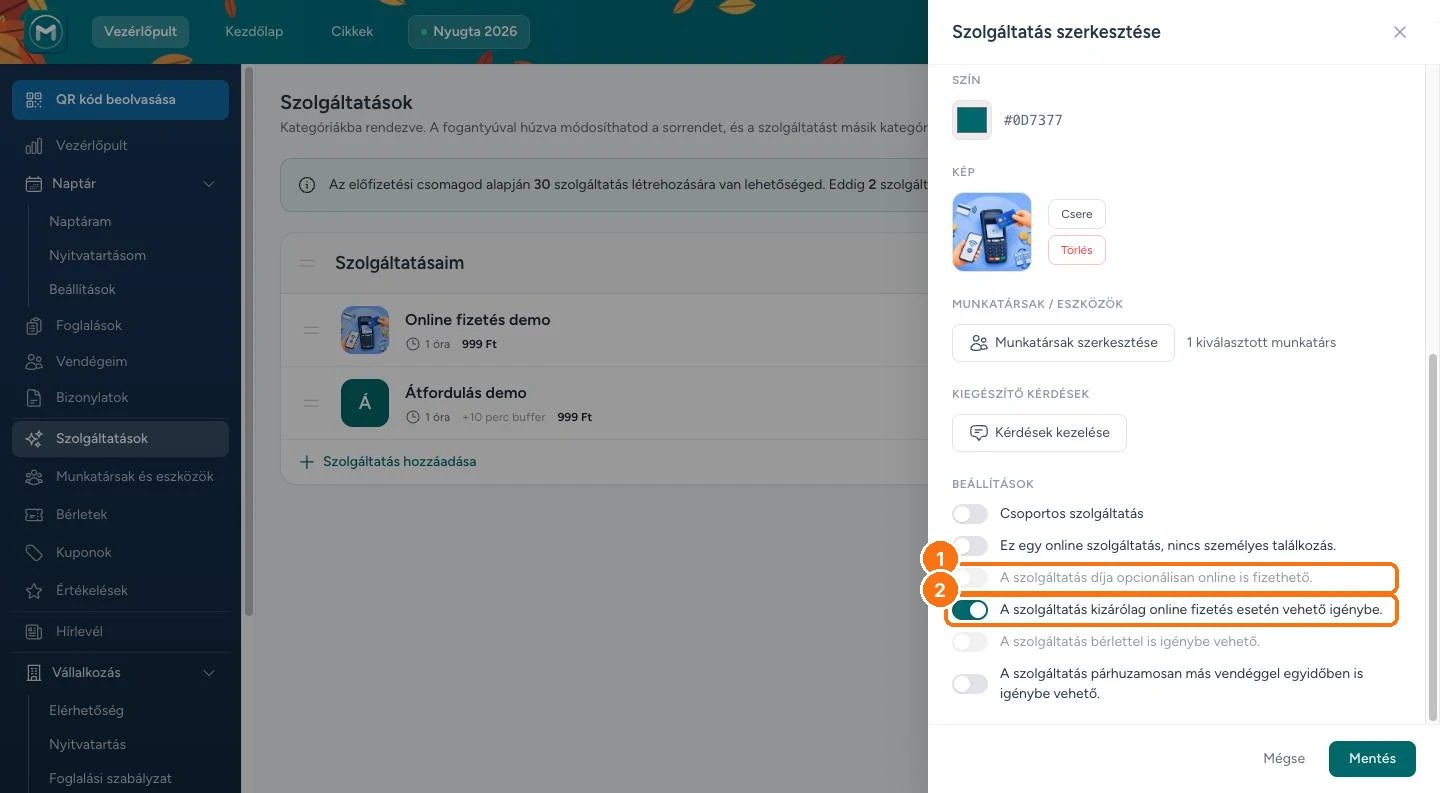
Az összekötés még nem jelenti azt, hogy minden szolgáltatásod online fizetős lesz – ezt szolgáltatásonként te döntöd el. Nyisd meg a Szolgáltatások menüt, kattints egy szolgáltatás Szerkesztés gombjára, és görgess le a Beállítások részhez:
- A szolgáltatás díja opcionálisan online is fizethető ① – a vendég választhat, hogy online fizet, vagy a helyszínen.
- A szolgáltatás kizárólag online fizetés esetén vehető igénybe ② – az időpont csak akkor lesz az övé, ha a fizetési határidőn belül online kifizeti.
A kettő közül egyszerre csak az egyik lehet bekapcsolva. Ne felejtsd el a Mentés gombot!
Tipp: ha előre fizetett foglalásokat fogadsz, a Vállalkozás → Foglalási szabályzat oldalon add hozzá a szabályzatodhoz az ajánlott Visszatérítési szabályzat elemet. Így a vendég már foglaláskor látja, mi történik a pénzével, ha lemondja az időpontot.
Már van Stripe-fiókod?
Ha korábban már regisztráltál a Stripe-nál (például egy webshophoz vagy egy másik rendszerhez), a folyamat sokkal rövidebb:
- A MikorMenjekben ugyanúgy kattints a Csatlakozás a Stripe-hoz gombra, és add meg a Stripe-nál használt e-mail-címedet.
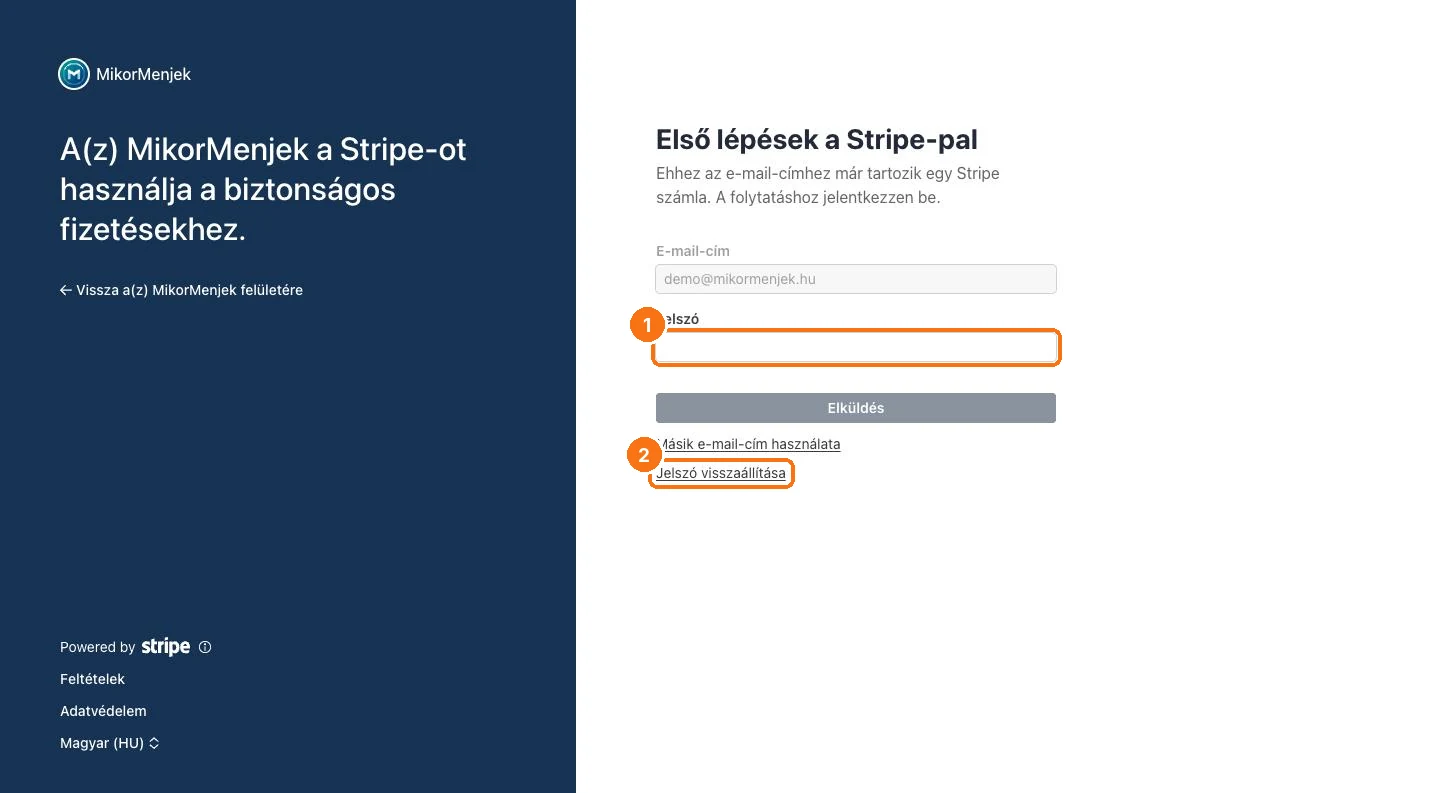
- A Stripe felismeri, hogy ehhez a címhez már tartozik fiók, és belépést kér: írd be a jelszavadat ①. Ha elfelejtetted, a Jelszó visszaállítása linkkel ② újat kérhetsz. Ezután add meg a hitelesítő alkalmazás kódját.
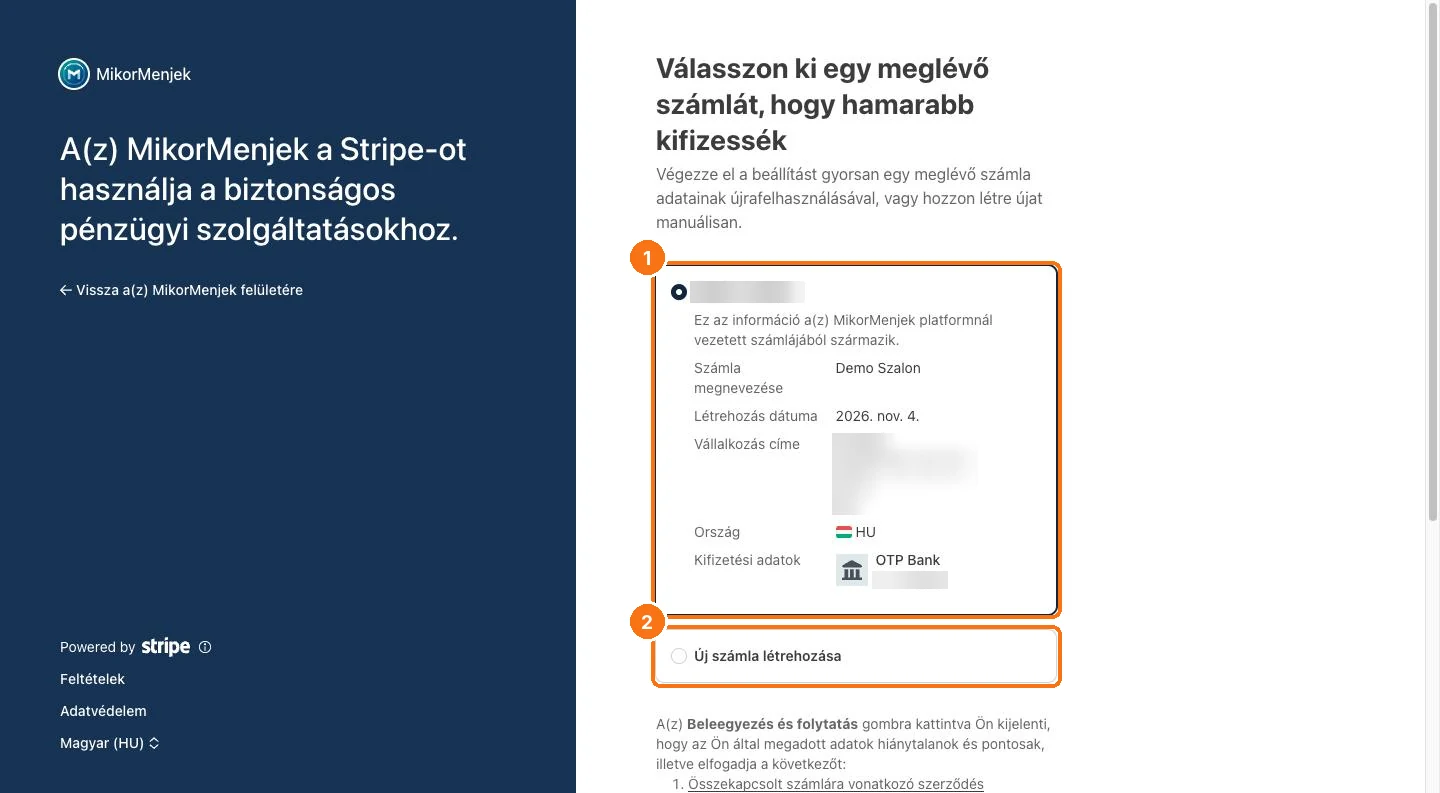
- A Stripe felajánlja, hogy a meglévő fiókod adatait újrahasznosítsa ① – így nem kell újra megadnod a személyes adataidat, az igazolványt és a bankszámlát. Ha inkább mindent elölről adnál meg, válaszd az Új számla létrehozása lehetőséget ②.
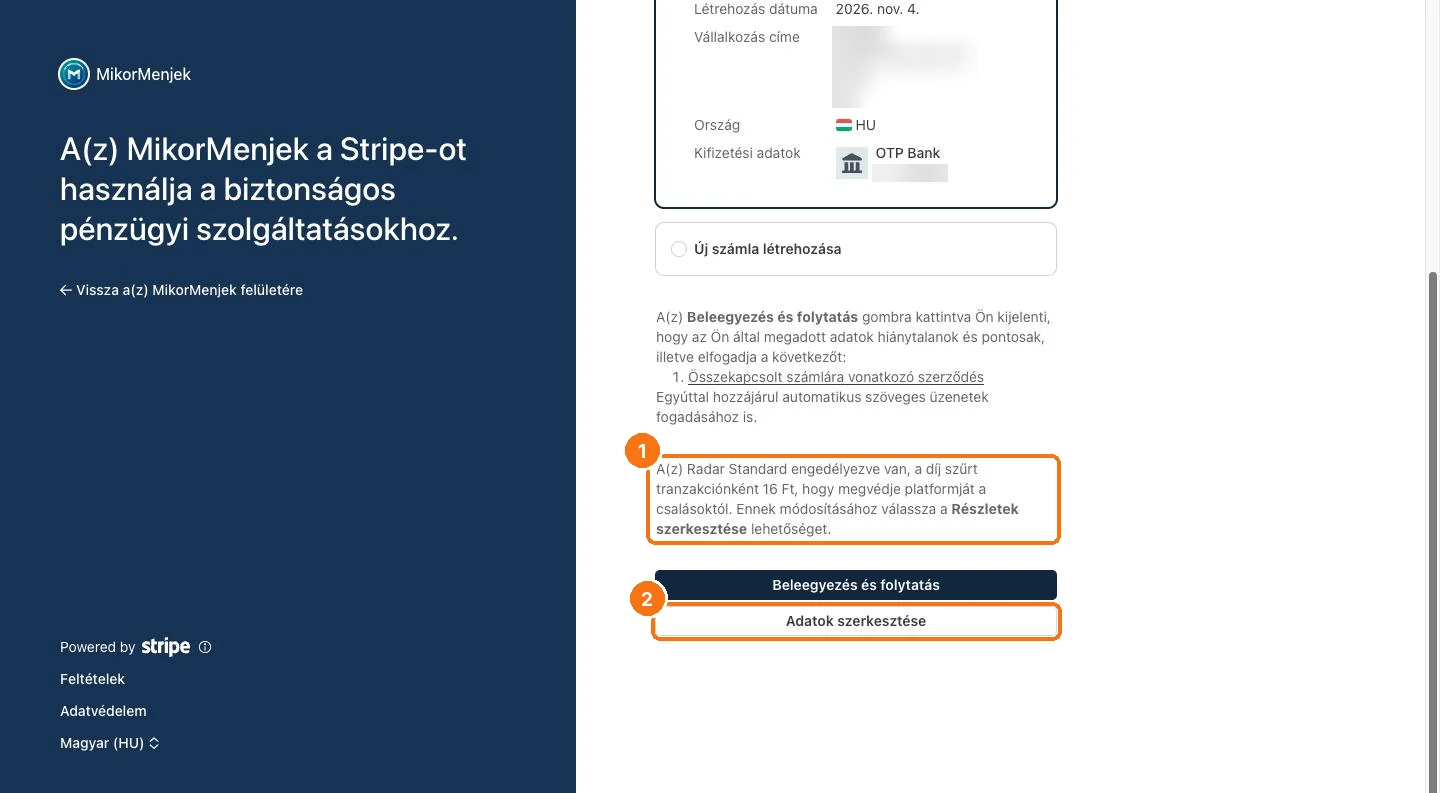
Figyelem, Radar! A meglévő fiókos úton a Stripe a beleegyező oldalon alapból a fizetős Radar Standard csalásszűrést kapcsolja be ① – akkor is, ha a korábbi fiókodnál az ingyenes Lite-ot választottad. Ha nem kéred, kattints az Adatok szerkesztése gombra ②, és a csalás elleni védelem képernyőjén válaszd az alsó, „Lite” linket. Utána a Climate és a Tax képernyőn is a „Köszönöm, nem” / „Most nem” gombot.
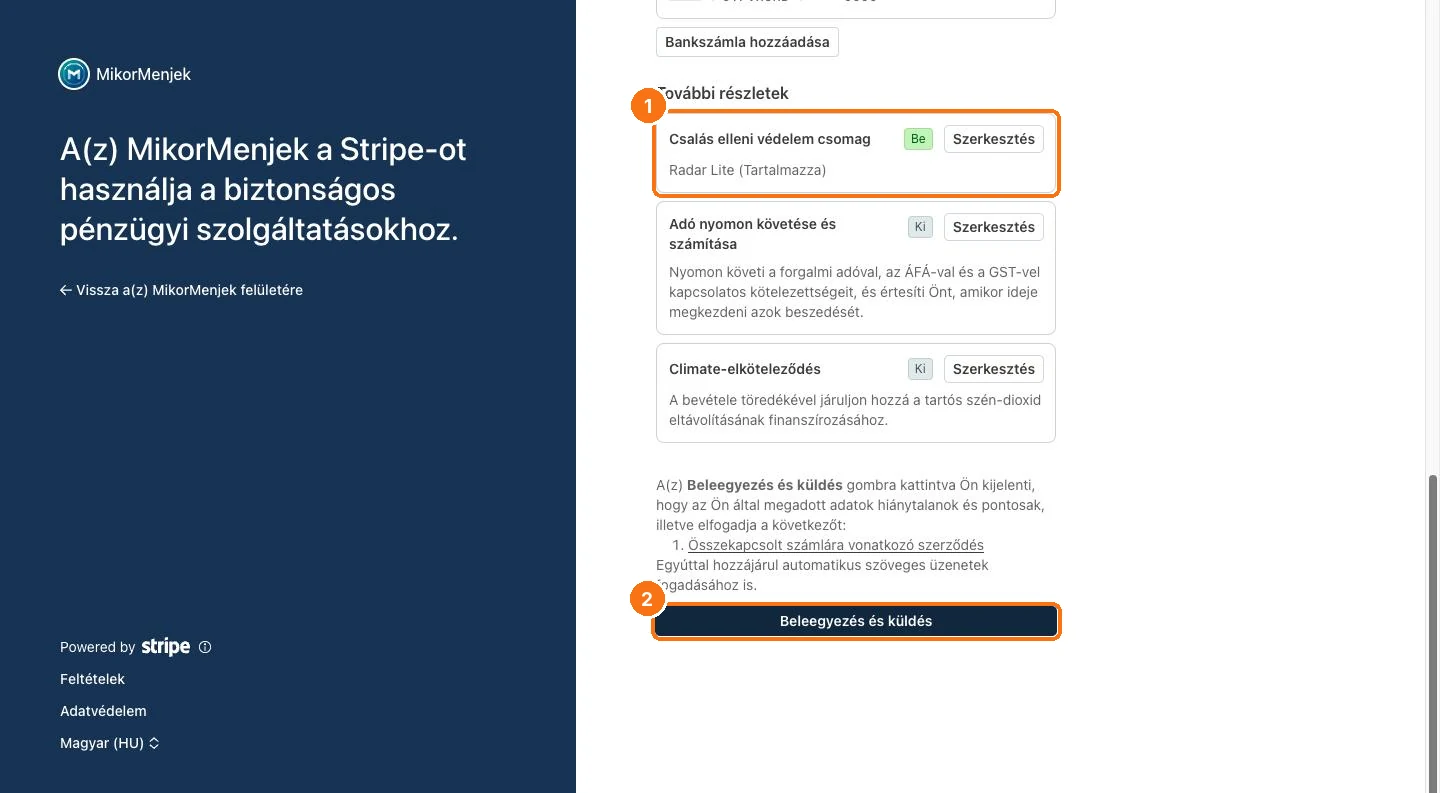
- Az összesítő oldalon ellenőrizd, hogy a Radar a kívánt szinten van-e ①, majd kattints a Beleegyezés és küldés gombra ②. A Stripe visszairányít a MikorMenjekbe, és a kártyán megjelenik a Kapcsolódva felirat.
Jó tudni: a Stripe ilyenkor is egy új, külön fiókot hoz létre a MikorMenjekhez – ugyanazzal a belépéssel. A régi fiókod egyenlege, befizetései és beállításai külön maradnak. A Stripe felületén a bal felső sarokban válthatsz a fiókjaid között.
Gyakori kérdések
Melyik csomagban érhető el az online fizetés?
A Pro és a Business csomagban. Az online fizetés az előfizetésed része, a MikorMenjek nem számol fel érte külön díjat, és nem von le jutalékot a befizetésekből.
Mennyibe kerül az online fizetés?
A MikorMenjek oldaláról semmibe: a Stripe-fiók létrehozása és az összekötés ingyenes, és mi sem kérünk külön díjat. A kártyás fizetések feldolgozásáért a Stripe a saját, tranzakciónkénti díját vonja le, a választható extrák (pl. a fizetős Radar csomagok) pedig külön díjasak. Az aktuális Stripe-díjakat itt találod: stripe.com/hu/pricing.
Mikor érkezik meg a pénz a bankszámlámra?
A kifizetés ütemezésétől függ, amit a 6. lépésben beállítottál (pl. hetente egyszer). Az első kifizetés a Stripe-nál általában tovább tart, mint a későbbiek, mert az új fiókokat a Stripe még ellenőrzi.
Kihagytam az igazolvány beolvasását. Mi a teendő?
Az összesítő oldalon a Személyi adatok kártyán kattints az Ellenőrzés gombra, és végezd el a beolvasást. Amíg ez nincs meg, a regisztrációt nem tudod beküldeni.
Látja a MikorMenjek a vendégek bankkártyaadatait?
Nem. A kártyaadatokat kizárólag a Stripe kezeli és tárolja, a MikorMenjek csak azt az információt kapja meg, hogy a foglalás ki van-e fizetve.
Kell nyugtát adnom az online fizetésről?
Igen, az online fizetés után is bizonylatot kell kiállítanod. Ehhez az Online fizetés és számlázás oldalon kösd össze a MikorMenjeket a saját Billingo vagy Számlázz.hu fiókoddal – így a nyugta a fizetéskor automatikusan elkészül, és a NAV-adatszolgáltatás is megtörténik. Bővebben: Kötelező nyugtaadat-szolgáltatás szeptembertől.
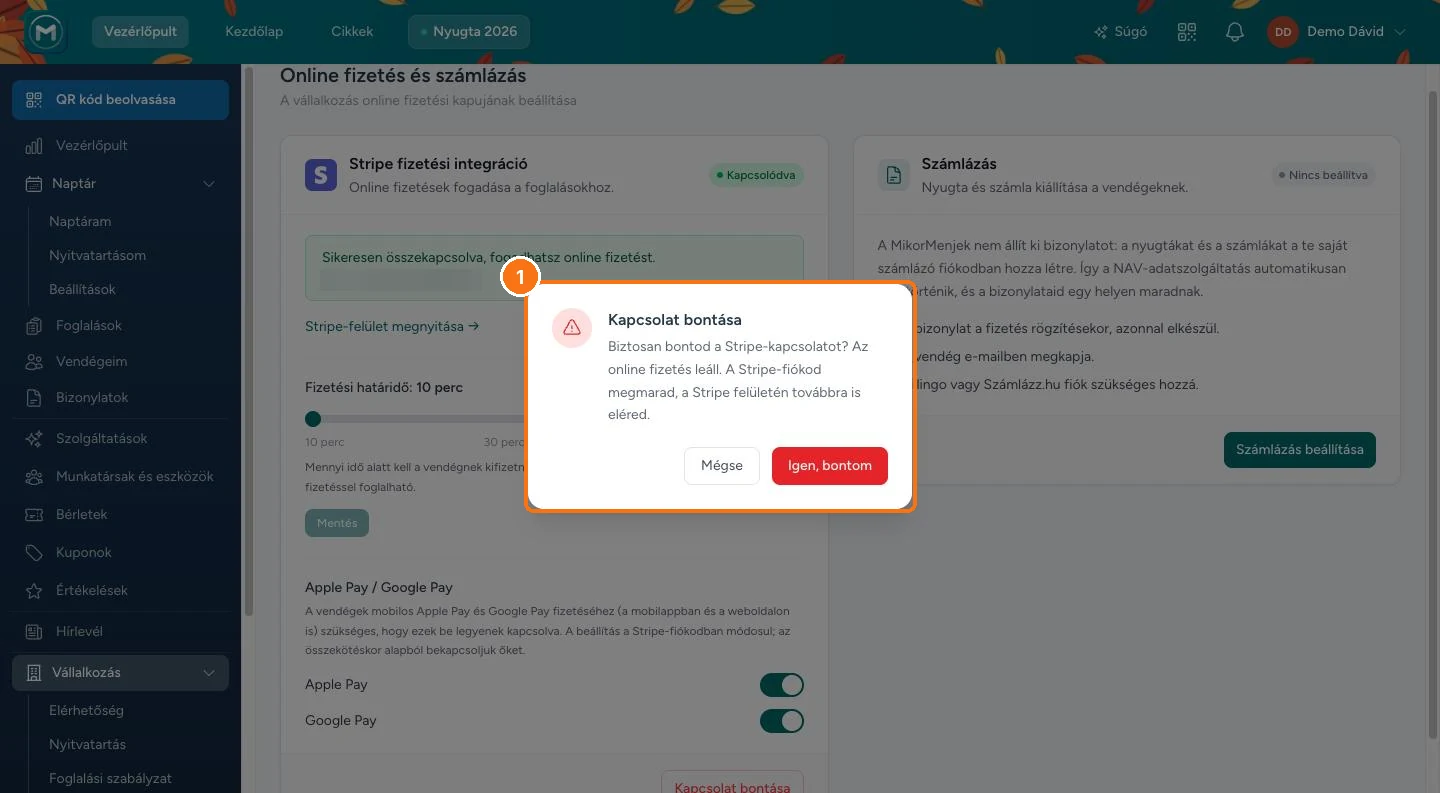
Mi történik, ha bontom a Stripe-kapcsolatot?
A Kapcsolat bontása gomb megnyomása után a MikorMenjek megerősítést kér. Bontás után az online fizetés leáll, de a Stripe-fiókod megmarad, és a Stripe felületén továbbra is eléred a korábbi befizetéseket. Ha később újra csatlakozol, a Stripe egy új csatolt fiókot hoz létre, de a korábbi adataidat újrahasznosíthatod (lásd: „Már van Stripe-fiókod?”).
Kezdd el még ma!
Lépj be a MikorMenjekbe, és kösd össze a Stripe-fiókodat – negyedóra múlva már fogadhatod az első online fizetést.
Csatlakozás a Stripe-hozElakadtál? Írj nekünk a Súgóban, és segítünk végigmenni a lépéseken.